Handyspiele ohne Werbung: So blockierst du Werbung auf Android und iPhone


 Die App-Stores für Android und iOS sind heute voll mit kostenlosen Handyspielen. Das ist praktisch, hat aber auch einen Nachteil. Viele dieser Spiele finanzieren sich über Werbung, und die kann schnell nervig werden. Oft erscheint sie zwischen Leveln und zwingt dich dazu zu warten, bis endlich das kleine „X" auftaucht und du weiterspielen kannst.
Wenn dich diese ständigen Unterbrechungen stören, gibt es gute Nachrichten. Es gibt mehrere einfache Möglichkeiten, Handyspiele ohne Werbung zu spielen oder die Werbung zumindest deutlich zu reduzieren. Das funktioniert sowohl auf Android als auch auf iOS. Im Folgenden zeigen wir dir, wie das geht.
Die App-Stores für Android und iOS sind heute voll mit kostenlosen Handyspielen. Das ist praktisch, hat aber auch einen Nachteil. Viele dieser Spiele finanzieren sich über Werbung, und die kann schnell nervig werden. Oft erscheint sie zwischen Leveln und zwingt dich dazu zu warten, bis endlich das kleine „X" auftaucht und du weiterspielen kannst.
Wenn dich diese ständigen Unterbrechungen stören, gibt es gute Nachrichten. Es gibt mehrere einfache Möglichkeiten, Handyspiele ohne Werbung zu spielen oder die Werbung zumindest deutlich zu reduzieren. Das funktioniert sowohl auf Android als auch auf iOS. Im Folgenden zeigen wir dir, wie das geht.
So kannst du Werbung in Android-Spielen blockieren
Wir schauen uns zuerst an, wie du Werbung in Handyspielen blockieren kannst, wenn du ein Android-Gerät nutzt. Danach gehen wir auf iOS ein. Viele der grundlegenden Prinzipien sind auf beiden Plattformen ähnlich. Hinweis: In unserem Beispiel verwenden wir ein Xiaomi 15 Ultra mit Android 15. Je nach Gerät oder Software-Version können Menüs und Bezeichnungen etwas unterschiedlich sein.Internet ausschalten oder Flugmodus aktivieren
Werbung in Spielen funktioniert nur mit einer Internetverbindung. Dein Gerät lädt dabei Bilder und Videos im Hintergrund, die dann als Werbung angezeigt werden. Eine der einfachsten Methoden für Handyspiele ohne Werbung ist deshalb, das Internet während des Spielens zu deaktivieren oder den Airplane Mode (Flugmodus) zu aktivieren. Beachte aber, dass diese Methode nur bei Spielen funktioniert, die auch offline spielbar sind. Bei Online-Multiplayer-Spielen brauchst du eine aktive Verbindung, daher funktioniert dieser Trick dort nicht. Um den Flugmodus zu aktivieren, wische vom oberen Bildschirmrand nach unten, um die Schnelleinstellungen zu öffnen. Tippe auf Internet und deaktiviere es im Pop-up-Menü oder aktiviere direkt den Flugmodus.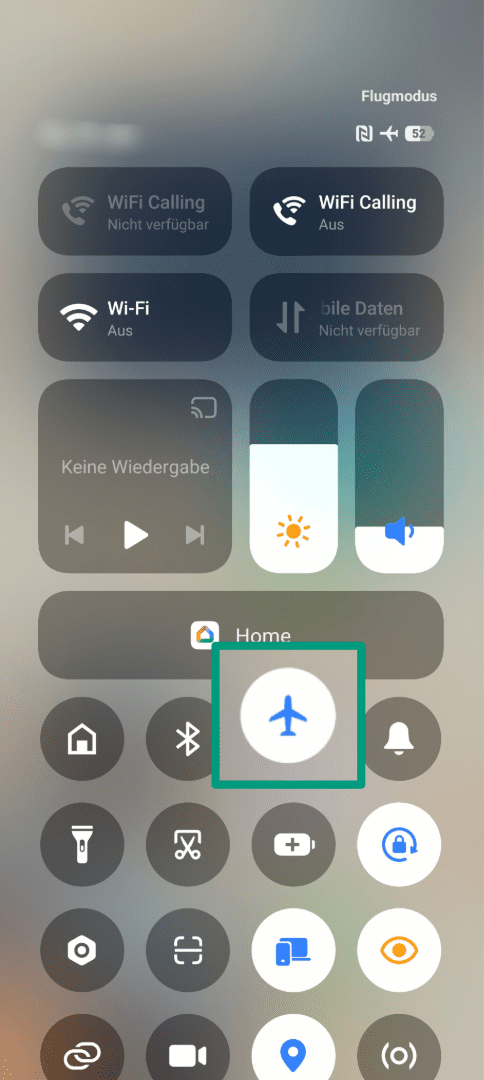
Einen zuverlässigen Ad-Blocker verwenden
Eine der effektivsten Methoden gegen In-Game-Werbung ist die Nutzung einer vertrauenswürdigen Ad-Blocker-App. Diese läuft im Hintergrund und blockiert Werbung automatisch auch in Spielen. Für ExpressVPN-Nutzer ist das besonders praktisch. Sowohl die Android- als auch die iOS-App enthalten bereits einen integrierten Ad-Blocker, den wir hier als Beispiel verwenden.- Lade eine Ad-Blocker-App aus dem Google Play Store herunter und installiere sie. Öffne die App und aktiviere die Blockierfunktion. In der ExpressVPN-App findest du diese unter Add-ons > Erweiterter Schutz. Zusätzlich musst du das VPN aktivieren, damit der Ad-Blocker funktioniert.
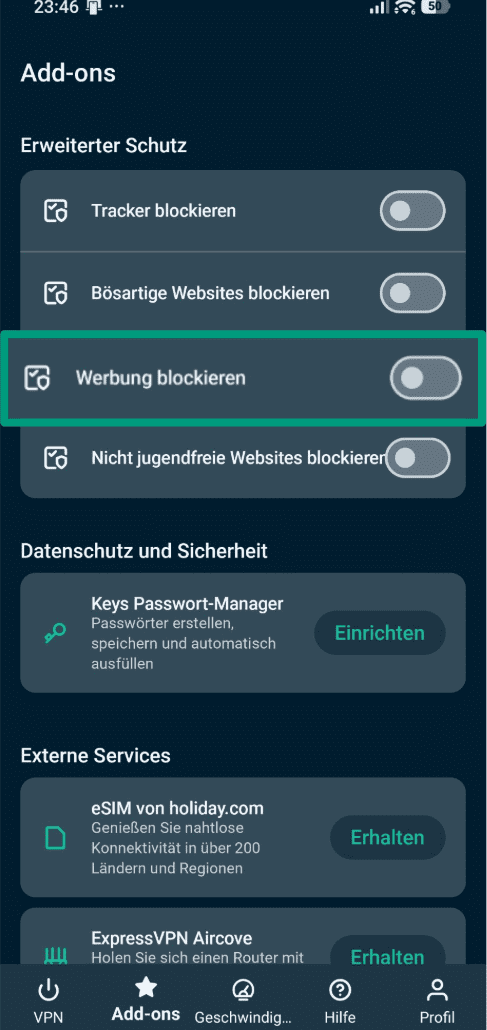
- Lass die App im Hintergrund laufen und starte anschließend dein Spiel.
Private DNS einrichten, um Werbung zu blockieren
Viele Spiele enthalten Werbung nicht direkt im Spiel selbst, sondern laden sie von externen Servern. Wenn du den Zugriff auf diese Server über ein privates DNS blockierst, kannst du Werbung in bestimmten Spielen verhindern. Weitere Informationen dazu findest du hier in unserem Artikel zu privatem Android-DNS und dessen Einstellungen. Beachte, dass manche Spiele nicht korrekt starten, wenn sie keine Verbindung zu den Werbeservern herstellen können. In diesem Fall solltest du eine andere Methode ausprobieren.Werbeeinstellungen im Spiel oder Gerät anpassen
Einige Spiele bieten die Möglichkeit, Werbung zu reduzieren oder zu deaktivieren. Das ist zwar selten, aber ein Blick in die Einstellungen lohnt sich. Öffne dein Spiel und gehe zu Einstellungen oder Optionen. Suche dort nach einer Funktion, mit der du Werbung einschränken oder entfernen kannst.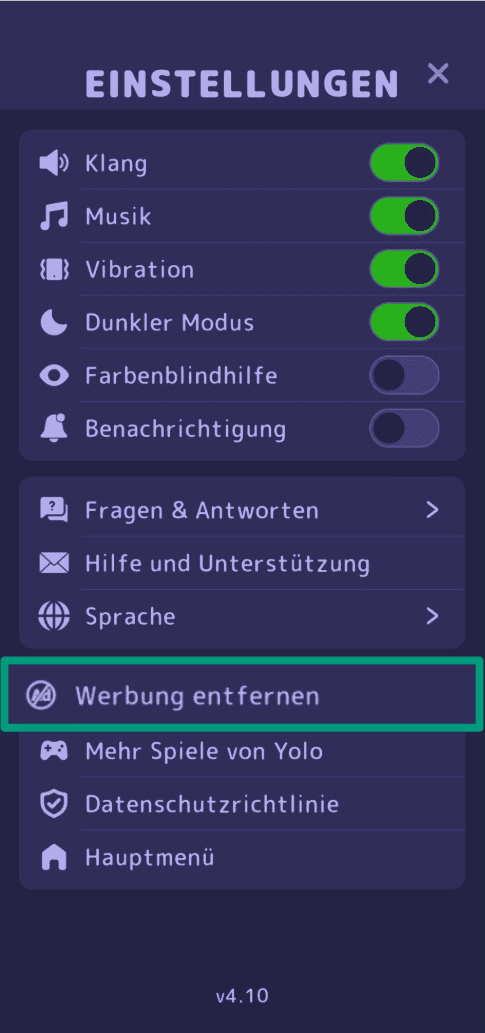 Zusätzlich kannst du auch die Android-Systemeinstellungen anpassen, wie dir Werbung angezeigt wird. Werbung verschwindet dadurch nicht komplett, wird aber oft weniger häufig oder weniger relevant angezeigt.
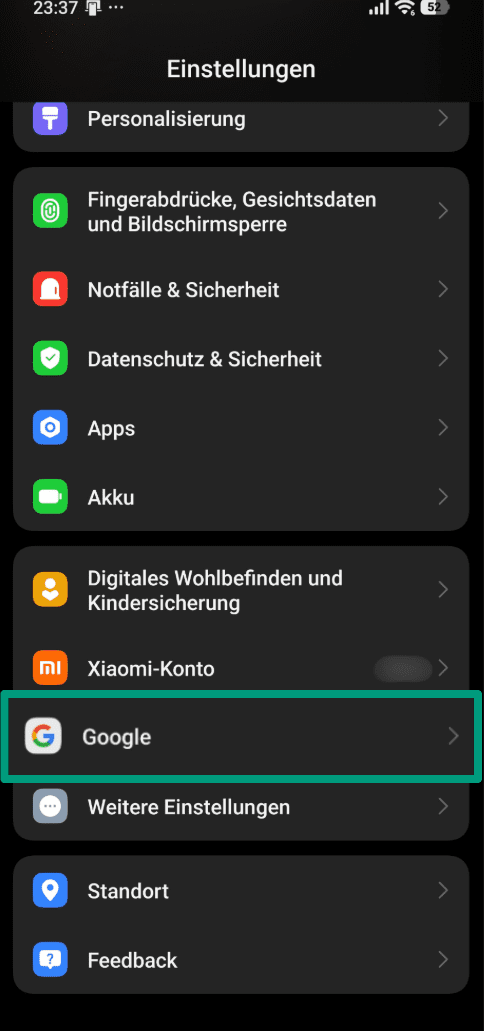
- Öffne Einstellungen und tippe auf Google, um die Google-Dienste zu öffnen.
- Wähle den Tab Alle Dienste und scrolle nach unten zu Werbung.
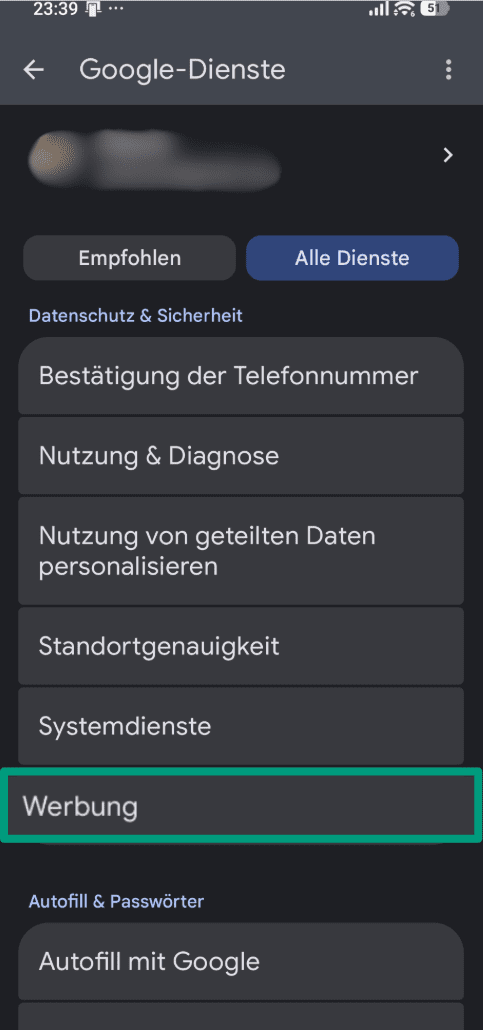
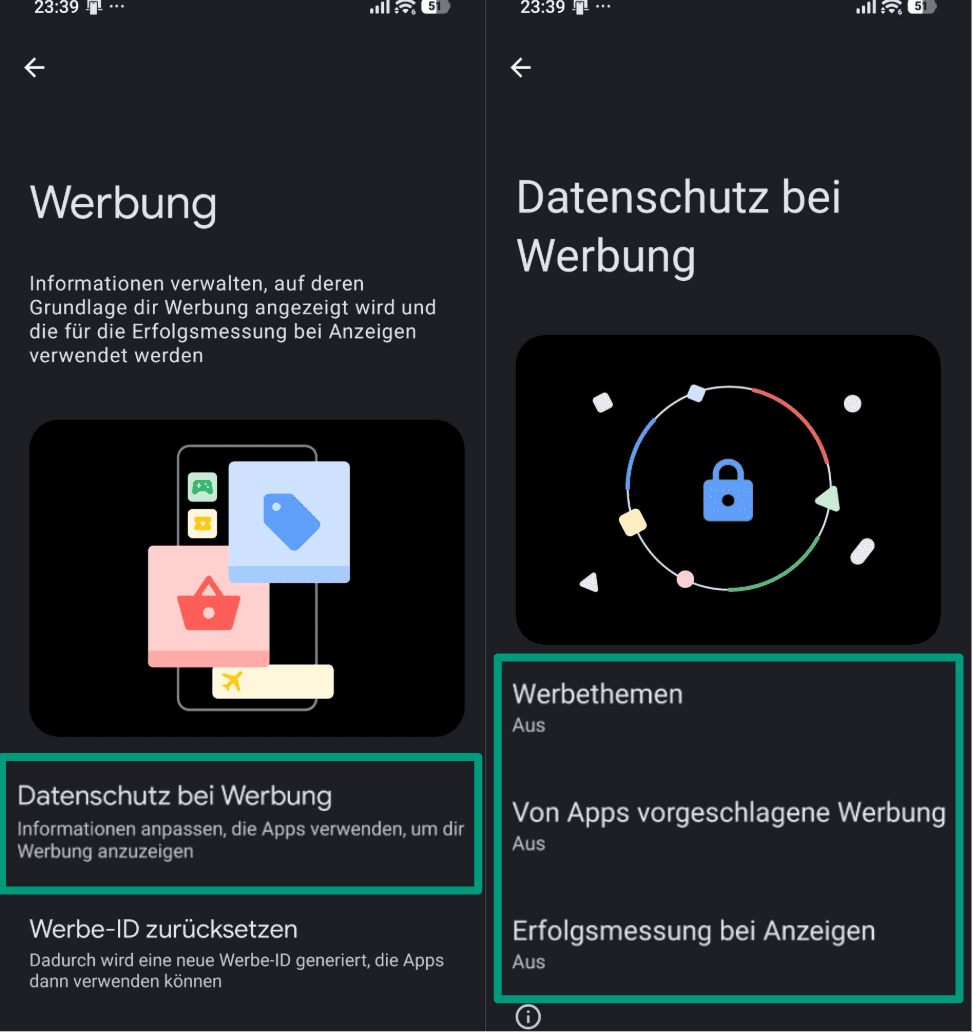
- Tippe auf Datenschutz bei Werbung und deaktiviere die drei Optionen Werbethemen, Von Apps vorgeschlagene Werbung und Erfolgsmessung bei Anzeigen, indem du jede einzeln ausschaltest.
Personalisierte Werbung und Werbe-ID deaktivieren
Im selben Werbung-Menü kannst du auch deine Werbe-ID löschen. Dadurch siehst du keine personalisierte Werbung mehr und in manchen Fällen insgesamt weniger Anzeigen. Tippe auf Werbe-ID löschen und bestätige deine Auswahl.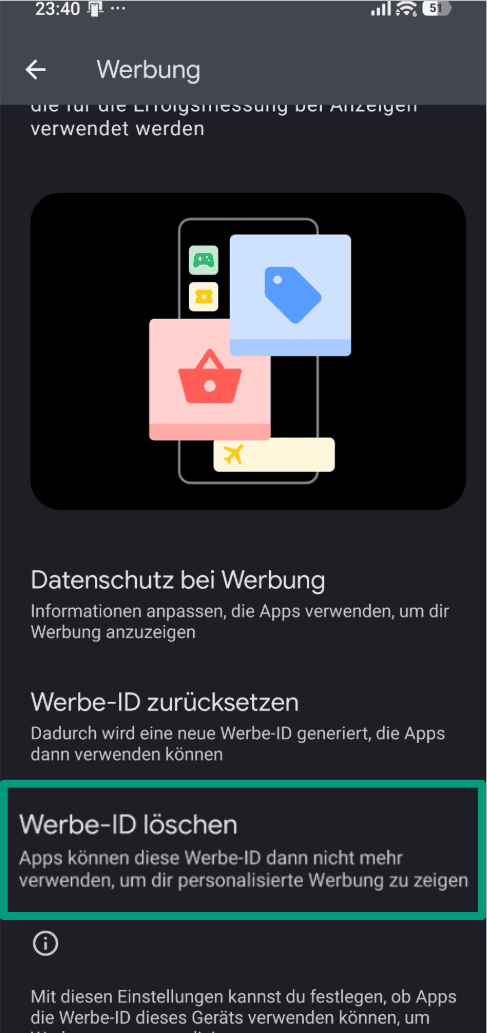
App-Berechtigungen anpassen
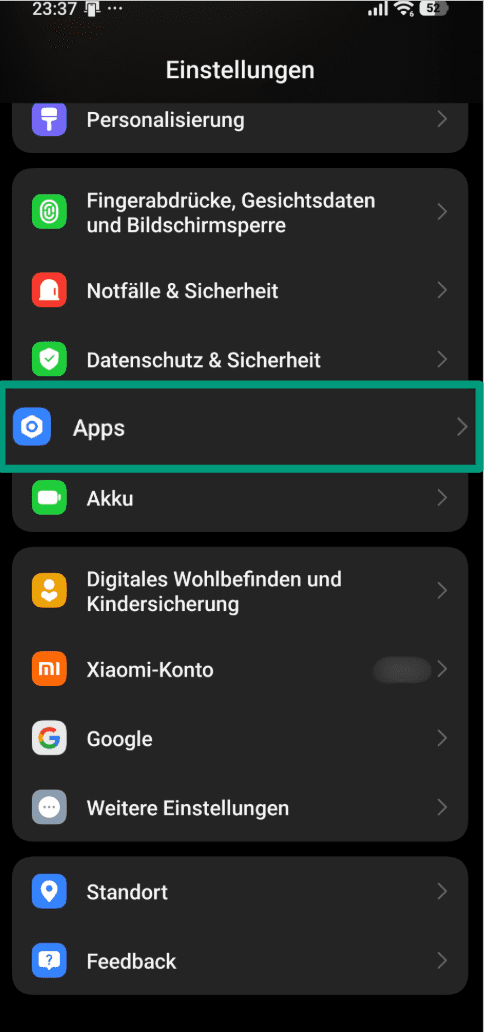
Auch das Anpassen von App-Berechtigungen kann helfen, Werbung weniger aufdringlich zu machen.- Öffne Einstellungen und tippe auf Apps. Wähle anschließend das Spiel aus, dessen Berechtigungen du ändern möchtest.
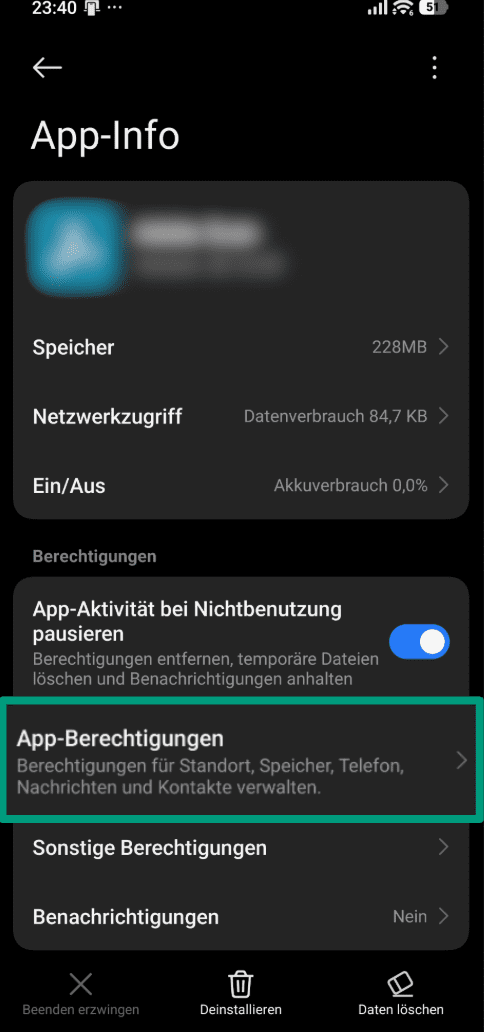
- Tippe auf Berechtigungen und deaktiviere alle Zugriffe, die nicht unbedingt notwendig sind. Zusätzlich kannst du im vorherigen Menü die Benachrichtigungen deaktivieren, damit dich das Spiel nicht ständig auch außerhalb des Spielens stört.
So blockierst du Werbung in Spielen auf iPhone und iPad
Schauen wir uns nun an, wie du Werbung in Handyspielen auf iOS deaktivieren kannst, egal ob du ein iPhone oder ein iPad nutzt. Hinweis: In unserem Beispiel verwenden wir iOS 26.0.1. Je nach Version können die Schritte leicht abweichen.Personalisierte Werbung in den iOS-Einstellungen deaktivieren
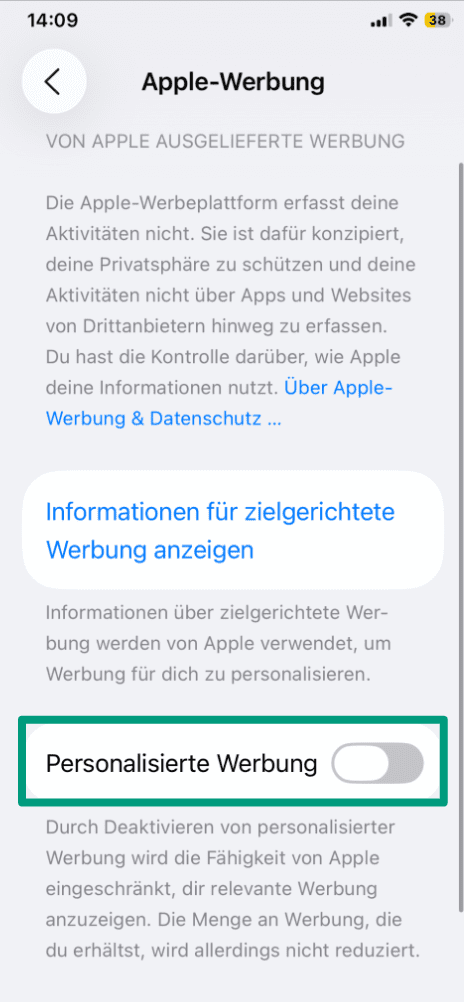
Standardmäßig nutzt Apple bestimmte Daten, um dir personalisierte Werbung anzuzeigen. Du kannst diese Funktion deaktivieren und so die Menge an Werbung reduzieren.- Öffne die Einstellungen App und scrolle nach unten zu Datenschutz & Sicherheit.
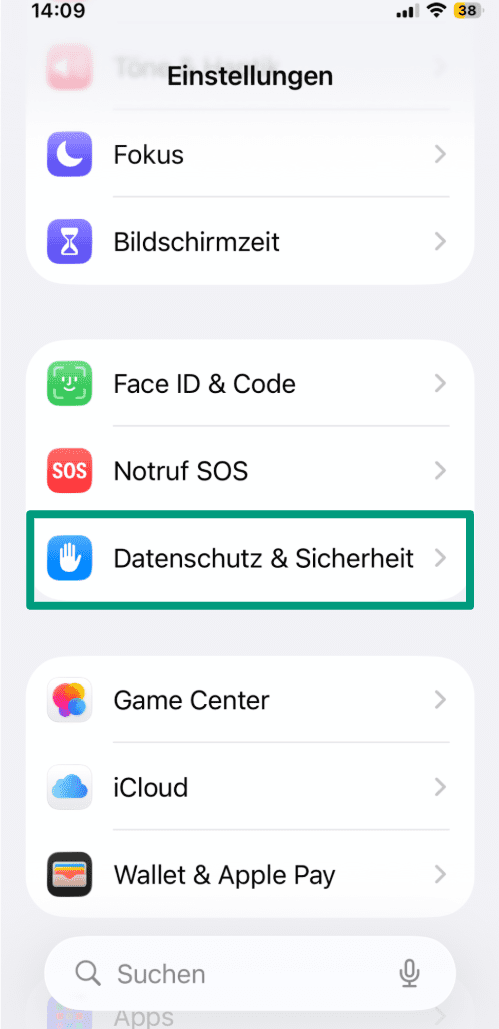
- Scrolle nach unten und tippe auf Apple-Werbung.
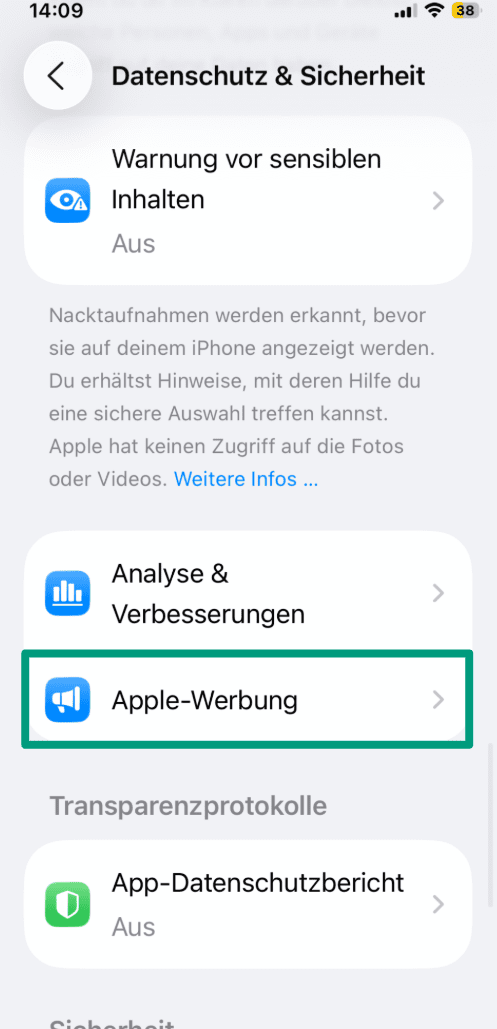
- Deaktiviere anschließend Personalisierte Werbung.
Einen zuverlässigen Ad-Blocker installieren
Wie bei Android kannst du auch auf iOS eine Ad-Blocker-App nutzen oder den integrierten Werbeblocker von ExpressVPN aktivieren. Wenn du eine separate App verwenden möchtest, öffne den App Store und installiere einen vertrauenswürdigen Ad-Blocker. Öffne anschließend die App und aktiviere die Blockierfunktion. Wenn du ExpressVPN nutzt, öffne die App und stelle sicher, dass das VPN aktiv ist. Gehe dann zu Add-ons und aktiviere Werbung blockieren.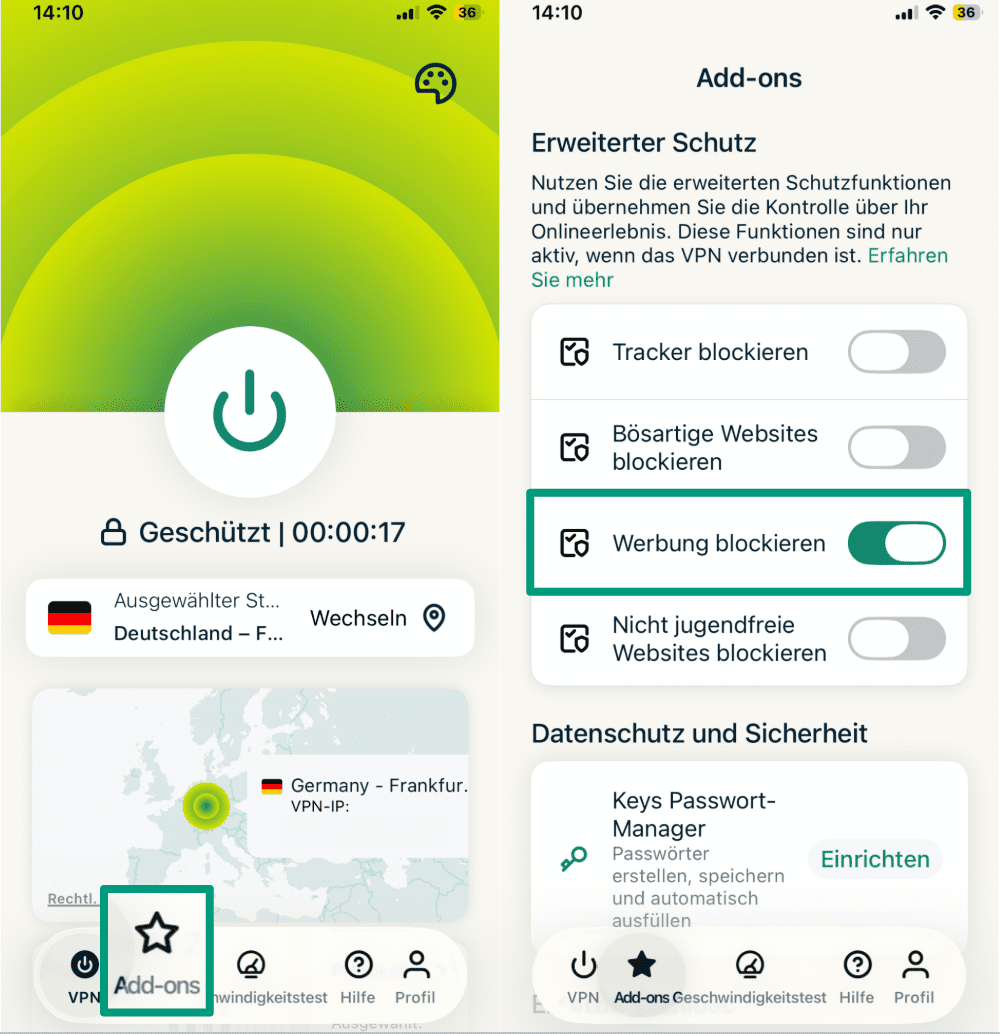
Privates DNS einrichten
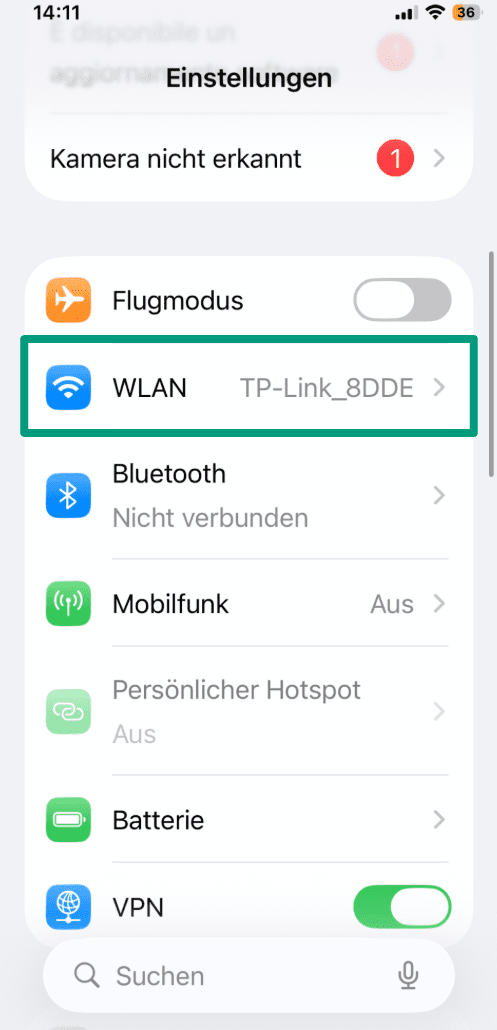
Auch auf iOS kannst du ein privates DNS verwenden, um Werbung in Handyspielen zu reduzieren.- Öffne die Einstellungen und tippe auf WLAN.
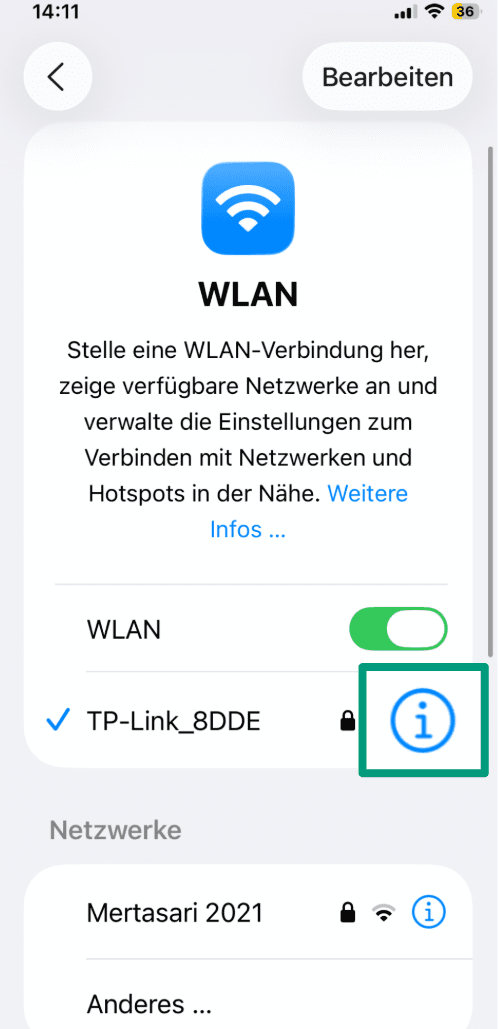
- Tippe auf das Info-Symbol (Das kleine i) neben deinem aktiven Netzwerk.
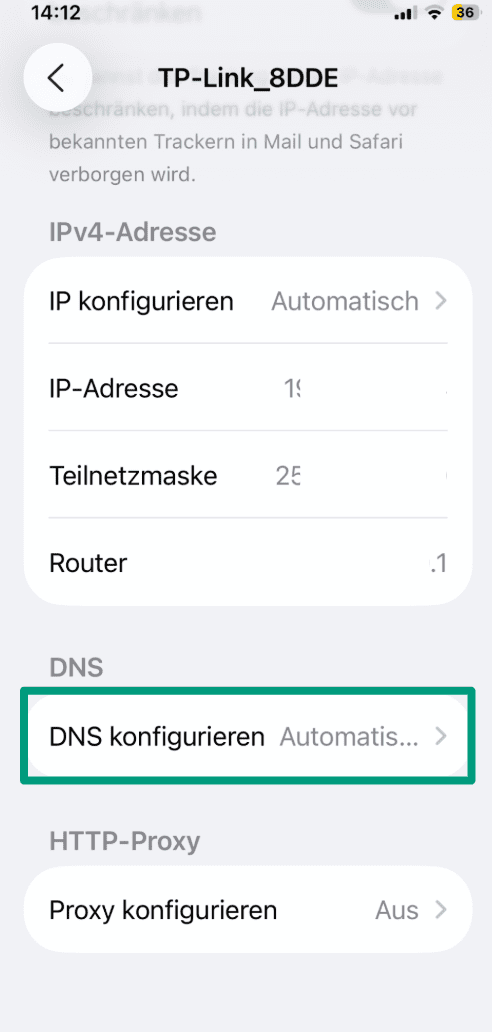
- Scrolle zu DNS und tippe auf DNS konfigurieren.
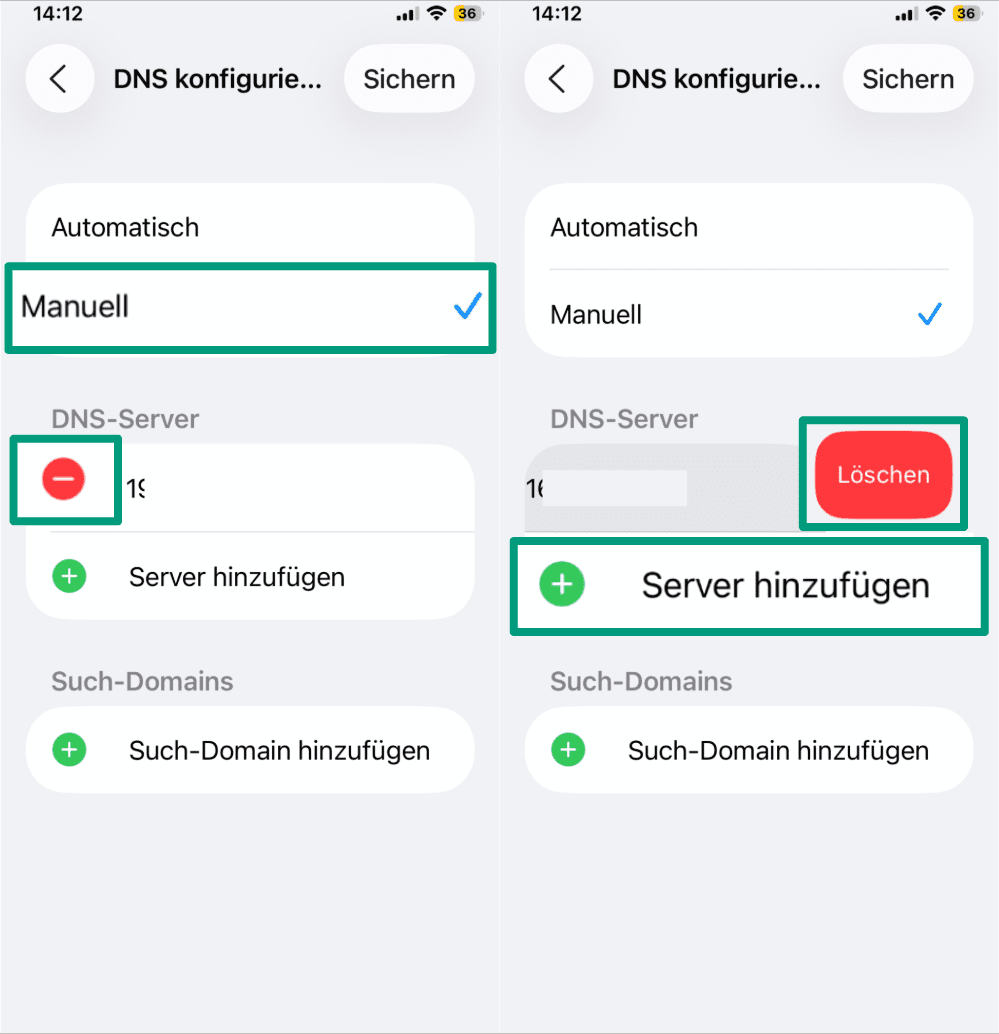
- Wähle Manuell und tippe anschließend auf das Minus-Symbol (-) neben bestehenden Servern, um sie zu entfernen. Bestätige mit Löschen. Tippe danach auf Server hinzufügen und gib die gewünschte IP-Adresse des privaten DNS-Servers ein. Vergiss nicht, deine Änderungen zu speichern.
Offline spielen, um Werbung zu vermeiden
Wenn dein Spiel offline funktioniert, kannst du auch einfach den Flugmodus aktivieren und ohne Werbung spielen. Wische nach unten, um das Kontrollzentrum zu öffnen, und tippe auf das Symbol für den Flugmodus.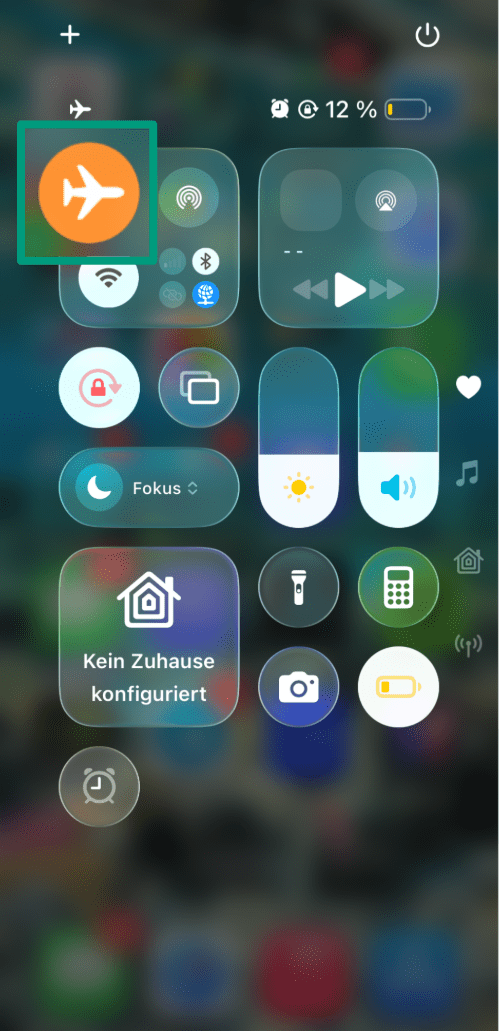
Gibt es Risiken beim Blockieren von Werbung?
Das Blockieren von Werbung bringt viele Vorteile. Dazu gehören mehr Privatsphäre, weniger Ablenkung und oft auch eine bessere Performance im Spiel. Es gibt jedoch auch gewisse Risiken. Wenn du einen unseriösen Ad-Blocker installierst, kann es passieren, dass du dir Schadsoftware einfängst. Ein bekanntes Beispiel ist Android/Trojan.FakeAdsBlock. Diese Schadsoftware wurde 2019 von Malwarebytes entdeckt und tarnte sich als Ad-Blocker. Statt Werbung zu blockieren, zeigte sie noch mehr Anzeigen an, verschickte störende Benachrichtigungen und verlangte gefährliche Berechtigungen. Solche Fälle zeigen, wie wichtig es ist, nur vertrauenswürdige Apps aus offiziellen Quellen zu nutzen. Unbekannte Tools oder Downloads von fragwürdigen Webseiten können zu Datenverlust oder anderen Sicherheitsproblemen führen.Verstößt das Blockieren von Werbung gegen Spielregeln?
Das ist möglich und hängt vom jeweiligen Spiel ab. Manche Entwickler verbieten in ihren Nutzungsbedingungen ausdrücklich den Einsatz von Ad-Blockern. In solchen Fällen behalten sich die Anbieter vor, Accounts zu sperren. Wie streng das umgesetzt wird, unterscheidet sich jedoch stark von Spiel zu Spiel.Auswirkungen auf Entwickler und Updates
Spieleentwickler sind darauf angewiesen, Einnahmen zu erzielen, um ihre Spiele weiterzuentwickeln. Dazu gehören Updates, Fehlerbehebungen und neue Inhalte. Wenn viele Nutzer Werbung blockieren, kann das die Einnahmen reduzieren. Im schlimmsten Fall führt das dazu, dass weniger Updates erscheinen oder neue Inhalte ausbleiben.So bleibst du bei Drittanbieter-Apps sicher
Wenn du Ad-Blocker von Drittanbietern nutzt, solltest du einige grundlegende Sicherheitsregeln beachten.- Lade Apps nur aus offiziellen Quellen wie dem Google Play Store oder dem Apple App Store herunter.
- Achte auf gute Bewertungen und vermeide Apps von unbekannten Anbietern.
- Prüfe die angeforderten Berechtigungen sorgfältig, bevor du eine App installierst.
- Lies die Nutzungsbedingungen, um zu verstehen, wie deine Daten verwendet werden.
- Halte deine Apps und dein Betriebssystem stets auf dem neuesten Stand, um Sicherheitslücken zu vermeiden.
FAQ: Häufige Fragen zum Blockieren von Werbung in Handyspielen
Wie kann ich Werbung in Spielen auf meinem Smartphone stoppen?
Es gibt mehrere Möglichkeiten, Werbung in Handyspielen auf deinem Android-Smartphone oder iOS-Gerät zu blockieren. Du kannst zum Beispiel während des Spielens vorübergehend deine Internetverbindung deaktivieren, eine zuverlässige Ad-Blocker-App nutzen, Einstellungen im Spiel oder auf deinem Gerät anpassen oder sogar deine DNS-Einstellungen ändern. Viele Spiele bieten außerdem kostenpflichtige Premium-Versionen ohne Werbung an.
Gibt es einen kostenlosen Ad-Blocker für Android-Spiele?
Ja, es gibt verschiedene kostenlose Ad-Blocker-Apps für Android-Geräte, mit denen du Werbung in Spielen blockieren kannst. Allerdings können einige kostenlose Lösungen Sicherheitsrisiken mit sich bringen. Daher sind kostenpflichtige und seriöse Ad-Blocker oder VPNs mit integrierter Werbeblockierung oft die bessere Wahl.
Wie kann ich Werbung blockieren, ohne mein Smartphone zu rooten?
Du kannst Werbung auch ohne Root oder Jailbreak blockieren. Eine einfache Möglichkeit ist es, vorübergehend die Internetverbindung zu deaktivieren oder den Airplane Mode (Flugmodus) zu aktivieren, damit während des Spielens keine Werbung geladen wird. Zusätzlich kannst du Ad-Blocker-Apps verwenden oder die Einstellungen deines Geräts beziehungsweise deines DNS anpassen.
Beeinflussen Ad-Blocker die Leistung von Spielen?
In den meisten Fällen wirken sich Ad-Blocker positiv aus. Werbung in Handyspielen kann zu längeren Ladezeiten, höherem Akkuverbrauch und stärkerer CPU-Auslastung führen. Wenn du Werbung blockierst, laufen Spiele oft flüssiger und reagieren schneller. Das hängt jedoch vom verwendeten Ad-Blocker und der Leistung deines Geräts ab. Schlecht optimierte Tools können auch zu Rucklern oder Verzögerungen führen.
Sind Ad-Blocker auf iOS und Android sicher?
Ja, solange du vertrauenswürdige Ad-Blocker von seriösen Anbietern nutzt, sind sie in der Regel sicher. Achte darauf, Apps nur aus offiziellen Quellen wie dem Google Play Store oder dem Apple App Store herunterzuladen und prüfe Bewertungen sowie Rezensionen. Vermeide Downloads von unbekannten Webseiten, da diese Schadsoftware enthalten können.
Warum umgehen manche Spiele Ad-Blocker?
Einige Entwickler programmieren ihre Spiele gezielt so, dass Ad-Blocker umgangen oder ignoriert werden. Der Grund dafür ist, dass Werbung eine der wichtigsten Einnahmequellen darstellt. Je mehr Nutzer Werbung sehen, desto höher sind die Einnahmen für die Entwickler.
Warum zeigen Handyspiele so viel Werbung?
Die meisten Handyspiele sind kostenlos spielbar. Entwickler finanzieren sich daher über Werbung. Jedes Mal, wenn ein Spieler eine Anzeige sieht, darauf klickt oder eine App installiert, verdient der Entwickler Geld. Diese Einnahmen decken Kosten wie Entwicklung, Design und laufende Updates.
Machen Sie den ersten Schritt, um sich online zu schützen. Testen Sie ExpressVPN risikofrei.
Hol dir ExpressVPN