 Feiere mit bis zu 80% Rabatt
Keine Netzwerkverbindung: Warum sie auftritt und wie du sie behebst



Wenige Dinge sind so nervig wie die Meldung „keine Netzwerkverbindung", genau dann, wenn du online gehen willst. Das Problem kann auf jedem Gerät auftreten, vom Smartphone bis zum Laptop. Typische Situationen sind etwa WLAN verbunden, aber kein Internet, kurze Ausfälle oder gar kein Zugriff mehr.
Um das Problem zu lösen, musst du zuerst verstehen, woran es liegt. In diesem Guide zeigen wir dir die häufigsten Ursachen, geben dir praktische Schritte zur Fehlersuche und teilen erprobte Tipps aus der Praxis, mit denen du deine Verbindung schnell wiederherstellen kannst. Egal ob Einsteiger oder fortgeschrittener Nutzer, mit diesen Lösungen findest du das Problem schneller und kommst ohne Umwege wieder online.
Warum funktioniert mein Internet nicht?
Dass dein Internet nicht funktioniert, kann verschiedene Gründe haben. Häufig liegt es am Internetanbieter, an deiner Netzwerkausrüstung zu Hause oder direkt an deinem Gerät, etwa durch veraltete Software.
Manche Probleme sind nur kurzfristig, zum Beispiel bei einer Störung. Andere erfordern gezielte Fehlersuche, also Troubleshooting. Wenn du die Ursache kennst, kannst du das Problem deutlich schneller beheben.
Was bedeutet „keine Netzwerkverbindung"?
Die Meldung „keine Netzwerkverbindung" bedeutet in der Regel, dass dein Gerät keinen Zugriff auf das Internet hat. Du kannst zwar mit WLAN oder mobilen Daten verbunden sein, aber es werden keine Daten übertragen.
Warum zeigt mein WLAN „verbunden, aber kein Internet" an
Wenn dein WLAN als verbunden angezeigt wird, aber das Internet nicht funktioniert, kann dein Gerät zwar mit dem Router kommunizieren, der Router hat jedoch keine Verbindung zum Internet.
Häufige Ursachen für Internetprobleme
Internetprobleme lassen sich meist auf einige typische Ursachen zurückführen. Dazu gehören Probleme beim Anbieter, Hardware wie Router oder Modem, defekte Kabel oder Softwareprobleme auf deinem Gerät. Wenn du die typischen Ursachen kennst, kannst du gezielter vorgehen und sparst dir unnötige Schritte.
- Probleme beim Internetanbieter: Manchmal liegt die Ursache direkt beim Anbieter. Wartungsarbeiten, Störungen oder technische Probleme können dazu führen, dass dein Internet nicht funktioniert.
- Fehler bei Router oder Modem: Router und Modem steuern deine Internetverbindung zu Hause. Wenn sie falsch konfiguriert sind, überlastet sind oder einfach neu gestartet werden müssen, kann die Verbindung abbrechen.
- Defekte Kabel, Hardware oder zu viele Geräte: Lockere oder beschädigte Kabel sowie defekte Hardware können die Verbindung unterbrechen. Auch zu viele gleichzeitig verbundene Geräte können dein Netzwerk ausbremsen oder neue Verbindungen verhindern.
- Veraltete oder fehlende Netzwerktreiber: Dein Gerät benötigt Netzwerktreiber, um mit dem Internet zu kommunizieren. Sind diese veraltet, beschädigt oder fehlen, kann die Verbindung nicht korrekt aufgebaut werden.
So prüfst du, ob wirklich dein Internet betroffen ist
Bevor du dein Gerät aufwendig überprüfst, solltest du sicherstellen, dass das Problem wirklich bei deiner Internetverbindung liegt. Manchmal betrifft es nur eine einzelne App, Website oder ein bestimmtes Gerät. Ein systematischer Check spart Zeit und zeigt schnell die eigentliche Ursache.
Internetvertrag und Verbindungsstatus prüfen
Dein Internet funktioniert möglicherweise nicht, wenn es ein Problem mit deinem Vertrag gibt. Melde dich im Kundenbereich deines Anbieters an und prüfe, ob dein Zugang aktiv ist und Rechnungen bezahlt wurden. Achte auch darauf, ob aktuell Störungen in deiner Region gemeldet sind.
Andere Webseiten und Apps testen
Es kann vorkommen, dass nur eine bestimmte Website oder App nicht erreichbar ist, obwohl dein Internet funktioniert. Öffne mehrere Seiten oder Apps. Wenn einige funktionieren und andere nicht, liegt das Problem wahrscheinlich nicht an deiner Verbindung.
Ein anderes Gerät testen
Mit einem zweiten Gerät kannst du schnell feststellen, ob das Problem am Netzwerk oder an deinem Hauptgerät liegt. Wenn andere Geräte problemlos online gehen, liegt es wahrscheinlich an deinem Smartphone, Tablet oder Computer. Wenn kein Gerät eine Verbindung bekommt, ist meist dein Internet oder Router betroffen.
Ping Test durchführen
Ein Ping Test prüft, ob dein Gerät ein anderes System im Internet erreichen kann. Dazu nutzt du den Befehl „ping" in der Eingabeaufforderung unter Windows oder im Terminal unter macOS und Linux.
Bei einem Ping-Test wird gemessen, wie lange Daten für Hin- und Rückweg benötigen. So erkennst du, ob deine Verbindung grundsätzlich funktioniert und wie stabil sie ist.
Auf Malware oder Viren prüfen
Schadsoftware kann deine Internetverbindung stören. Führe einen vollständigen Systemscan mit deinem Virenschutzprogramm durch. Wird eine Bedrohung gefunden und entfernt, kann sich die Verbindung wieder stabilisieren und die Leistung deines Geräts verbessern.
Schnelle Lösungen bei Internetproblemen
Viele Probleme lassen sich ohne Änderungen an den Netzwerkeinstellungen beheben. Mit den folgenden Schritten kannst du deine Verbindung oft schnell wiederherstellen.
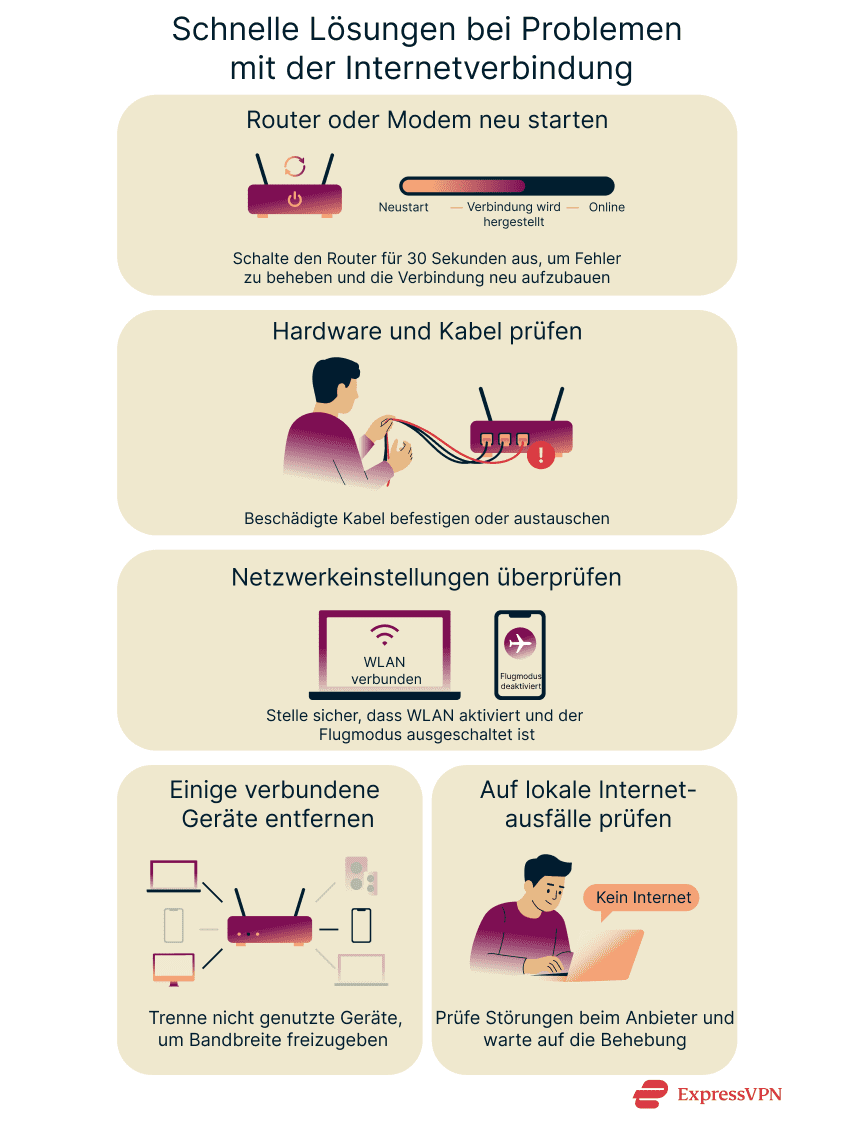
Router oder Modem neu starten
Ein Neustart von Router oder Modem behebt viele temporäre Probleme. Dazu gehören eingefrorene Geräte, verlorene Verbindungen zum Anbieter oder fehlerhafte IP-Zuweisungen.
Schalte das Gerät aus, warte etwa 30 Sekunden und schalte es wieder ein. Dadurch werden temporäre Fehler gelöscht und die Verbindung neu aufgebaut. Warte anschließend ein bis zwei Minuten, bis alles wieder vollständig verbunden ist.
Hardware und Kabel prüfen
Lockere, beschädigte oder nicht richtig angeschlossene Kabel können das Internet unterbrechen. Selbst ein leicht gelockerter Stecker oder ein geknicktes Kabel kann dazu führen, dass Router oder Modem die Verbindung verlieren.
Überprüfe alle Verbindungen und achte darauf, dass keine Kabel beschädigt sind. Bei sichtbaren Schäden solltest du sie austauschen.
Netzwerkeinstellungen überprüfen
Falsche Einstellungen können verhindern, dass dein Gerät online geht. Prüfe, ob WLAN aktiviert ist, der Flugmodus ausgeschaltet ist und du mit dem richtigen Netzwerk verbunden bist. Am Computer solltest du zusätzlich prüfen, ob der Netzwerkadapter aktiv ist. Auf dem Smartphone kontrollierst du die WLAN- oder mobilen Daten-Einstellungen.
Einige Geräte trennen
Zu viele gleichzeitig verbundene Geräte können deine Verbindung verlangsamen oder blockieren. Alle Geräte teilen sich die verfügbare Bandbreite. Wenn mehrere gleichzeitig streamen, downloaden oder Updates durchführen, kann dein Router überlastet sein.
Trenne Geräte, die du gerade nicht nutzt. So wird die Bandbreite frei und deine Verbindung stabilisiert sich oft wieder.
Lokale Störungen prüfen
Dein Internet funktioniert möglicherweise nicht wegen einer Störung beim Anbieter. Prüfe die Website oder die Social-Media-Kanäle deines Anbieters oder nutze dessen Störungsmeldungen.
Falls du die Website nicht erreichst, rufe den Kundenservice an. Die Kontaktdaten findest du meistens in deinem Vertrag oder auf der Rechnung.
Erweiterte Maßnahmen zur Fehlerbehebung
Wenn die schnellen Lösungen nicht helfen, solltest du einen Schritt weitergehen. Diese Maßnahmen betreffen vor allem Software und Einstellungen, die für deine Netzwerkverbindung verantwortlich sind.
Netzwerktreiber aktualisieren
Ein Update der Netzwerktreiber kann Probleme lösen, die durch Fehler, Inkompatibilitäten oder beschädigte Treiber entstehen. Das ist besonders hilfreich, wenn deine Verbindung unregelmäßig funktioniert.
Netzwerktreiber unter Windows manuell aktualisieren
Bei einer manuellen Aktualisierung kannst du genau den Treiber installieren, den du brauchst. So gehst du vor:
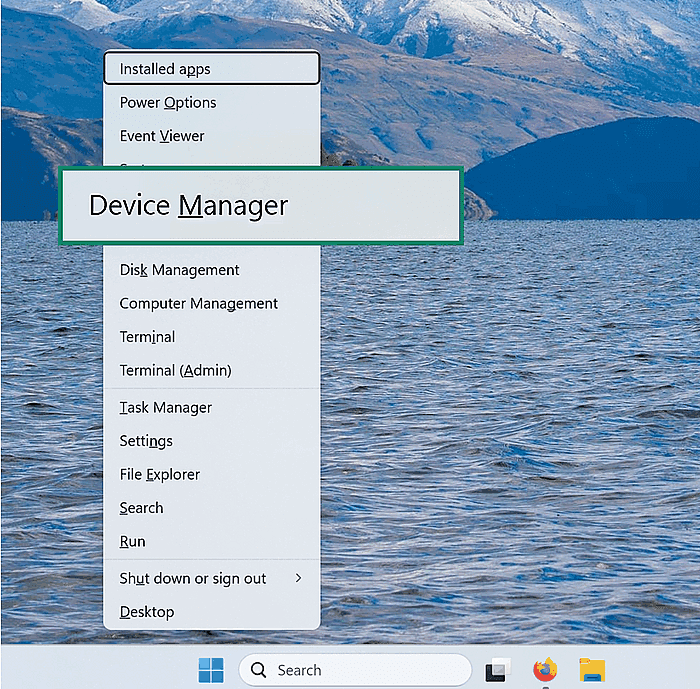
- Drücke Windows + X und wähle Device Manager (Geräte-Manager).
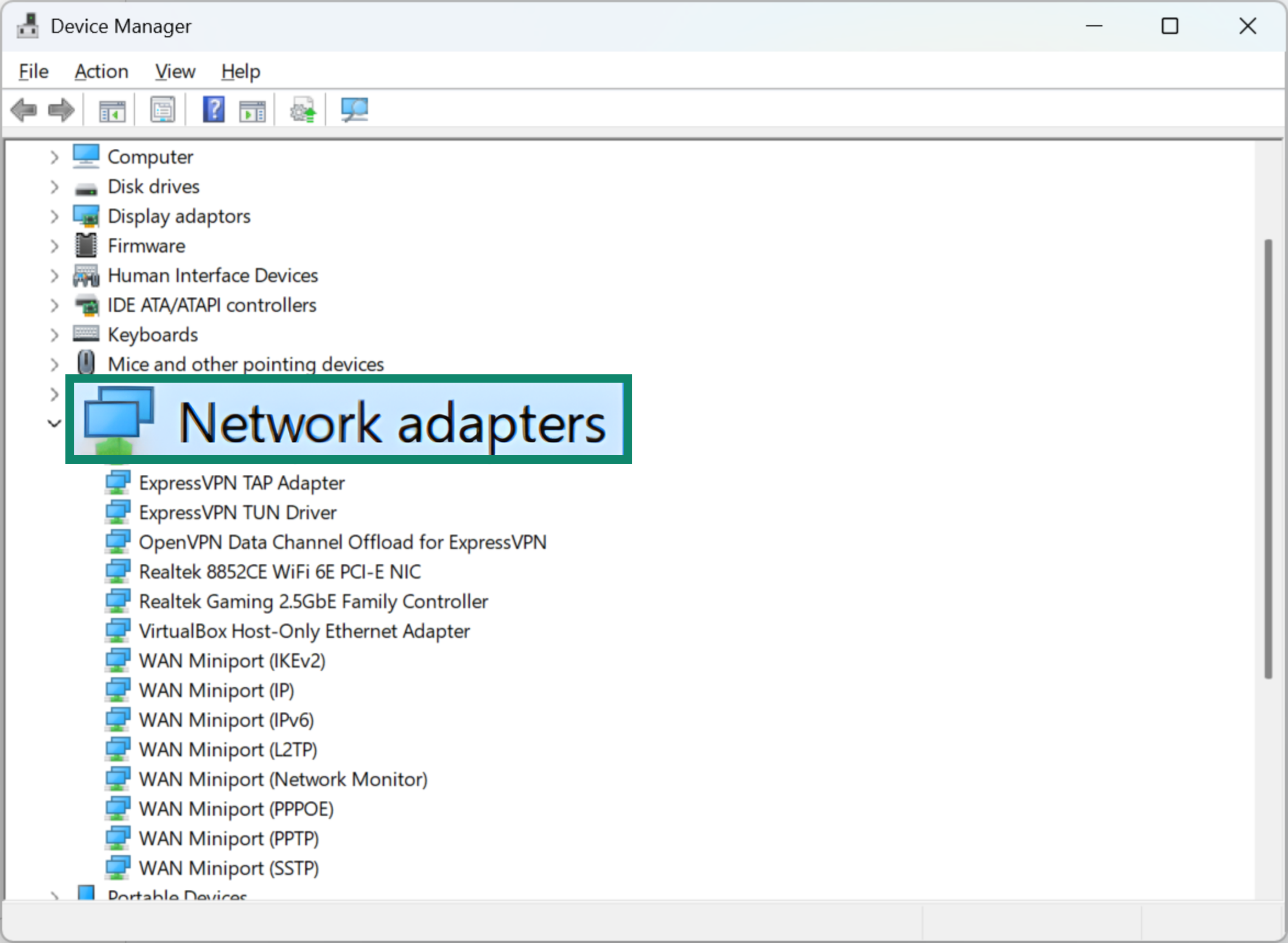
- Erweitere den Abschnitt Network adapters (Netzwerkadapter) und suche deinen Adapter heraus.
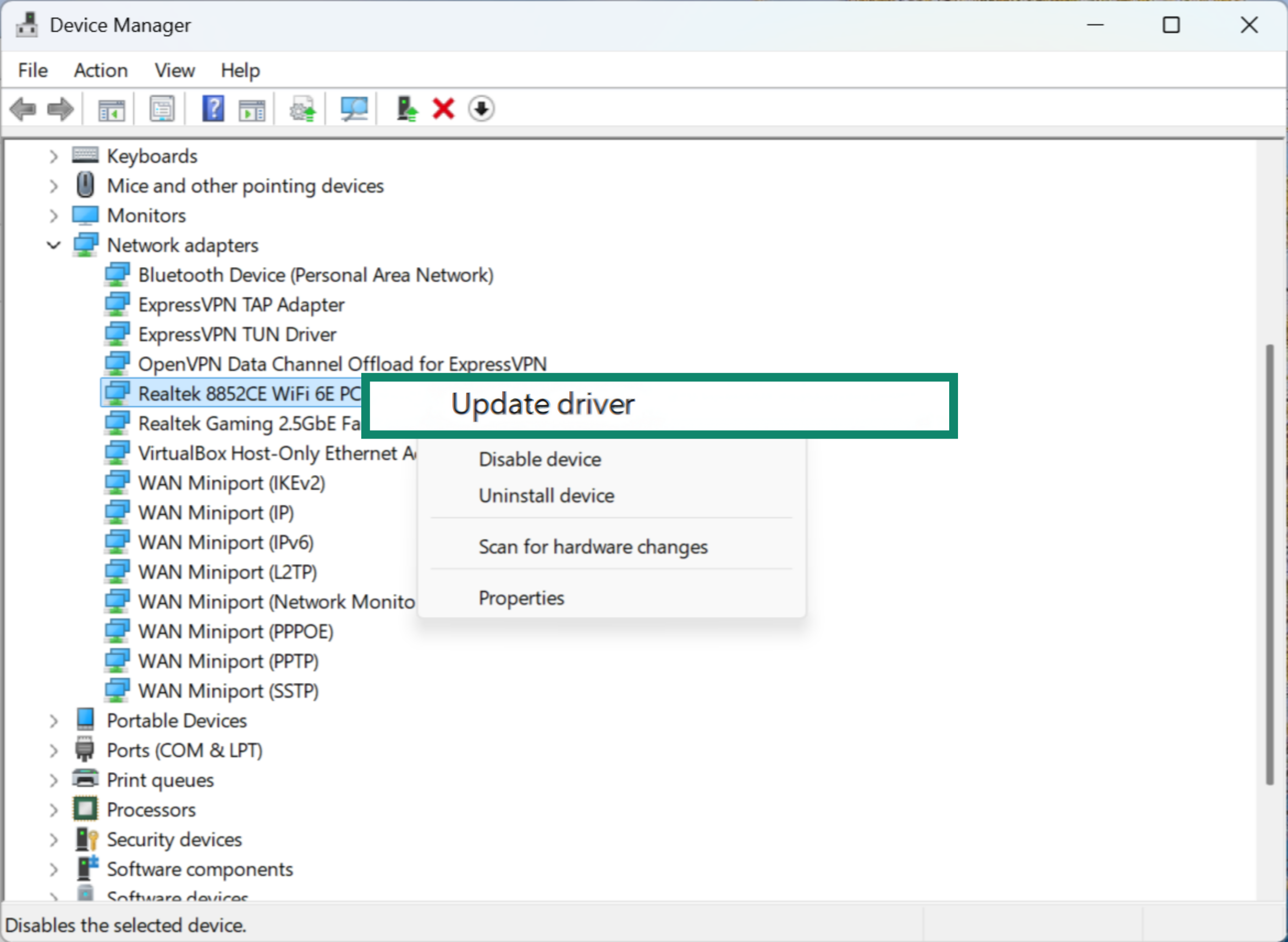
- Klicke mit der rechten Maustaste darauf und wähle Update driver (Treiber aktualisieren).
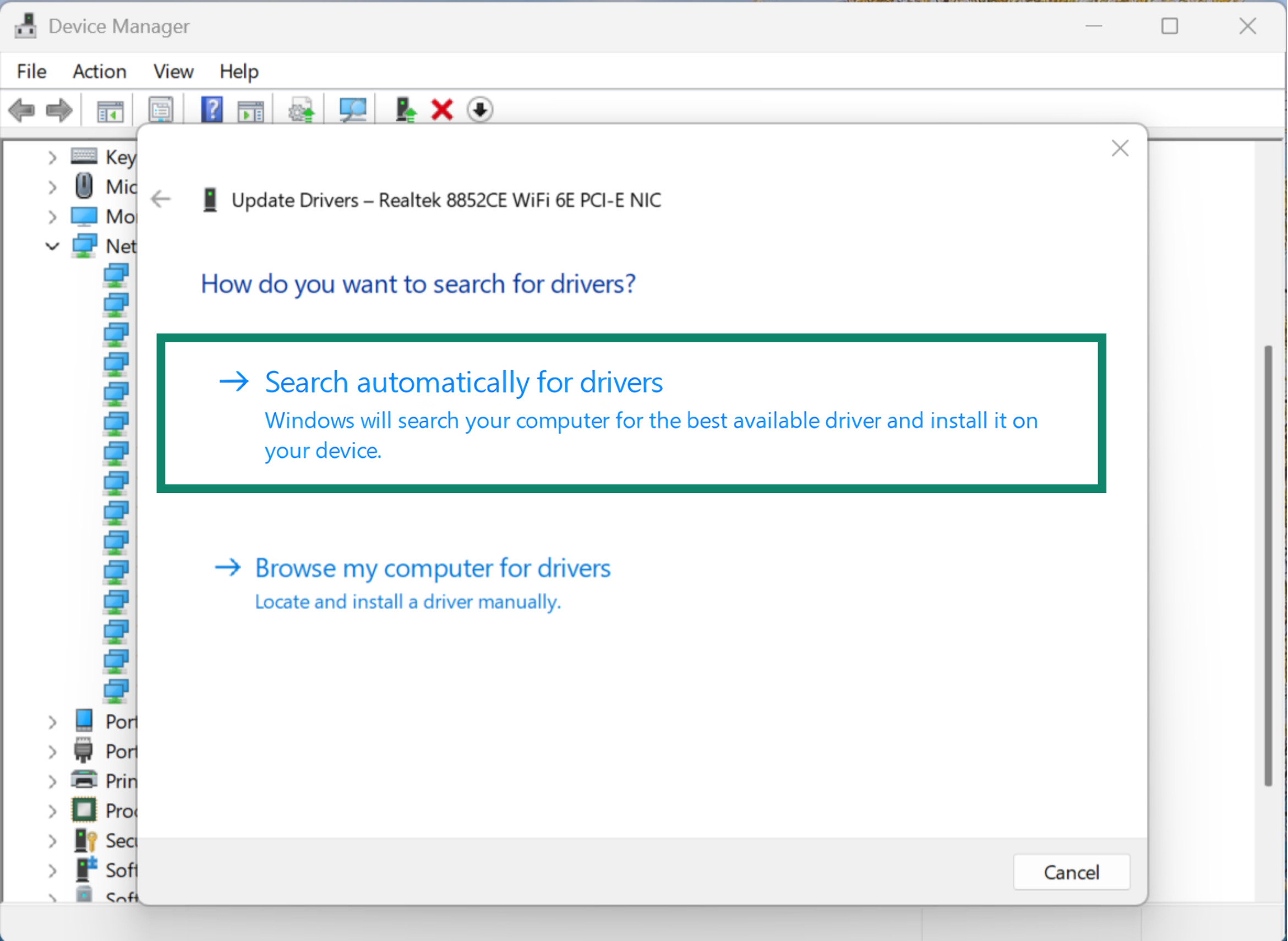
- Wähle Search automatically for drivers (Automatisch nach Treibern suchen). Windows prüft dann die Microsoft Datenbank und installiert verfügbare Updates. Beachte aber, dass dabei auch eine ältere, generische Version installiert werden kann.
- Folge den Anweisungen und starte deinen PC neu, wenn du dazu aufgefordert wirst.
Treiber mit Tools automatisch aktualisieren
Je nach Marke deines Geräts stellt der Hersteller möglicherweise integrierte Software oder herunterladbare Tools bereit, die automatisch nach den neuesten Netzwerktreibern suchen und sie installieren. Diese Tools helfen dabei, dein Gerät stabil zu halten und die Netzwerkleistung zu verbessern, ohne dass du manuell aktualisieren musst.
Probleme mit der IP-Konfiguration und dem Standardgateway beheben
Manchmal kann dein Gerät keine Verbindung mit dem Internet herstellen, weil es Probleme mit der IP-Konfiguration gibt. Das bedeutet, dass dein Gerät keine gültige Adresse im Netzwerk hat. Probleme mit dem Standardgateway treten meist auf, wenn dein Gerät den Router nicht erreichen kann, der die Verbindung zum Internet herstellt. Wenn du diese Einstellungen korrigierst, kannst du die Verbindung oft wiederherstellen.
IP-Adresse unter Windows ändern
Der einfachste Weg, Fehler wie „Ethernet verfügt über keine gültige IP-Konfiguration" oder „WLAN verfügt über keine gültige IP-Konfiguration" zu beheben, ist die Verwendung der Befehle ipconfig /release und ipconfig /renew. Dadurch werden die IP-Einstellungen deines Computers aktualisiert und eine neue Adresse vom Router angefordert.
Wenn das Aktualisieren deiner IP nicht hilft, kannst du auch selbst eine gültige IP-Adresse festlegen. Eine statische IP-Adresse bedeutet, dass dein Gerät eine feste lokale IP-Adresse verwendet, wodurch Konflikte und ungültige Zuweisungen vermieden werden.
Gehe folgendermaßen vor, um auf deinem Windows-PC eine statische IP-Adresse einzurichten:
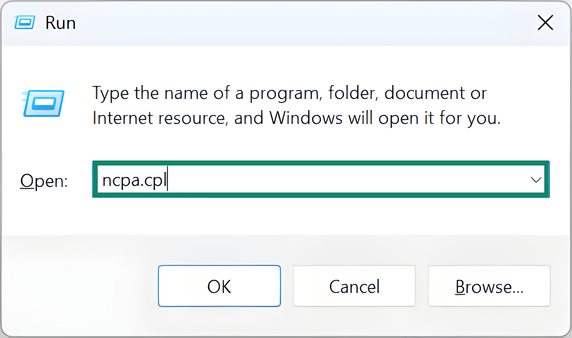
- Drücke Windows + R, gib ncpa.cpl ein und drücke anschließend Enter.
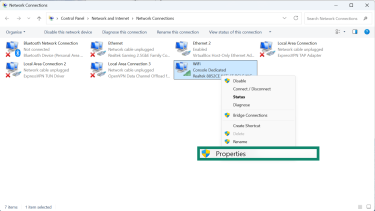
- Klicke mit der rechten Maustaste auf ein aktives Netzwerk und wähle Properties (Eigenschaften).
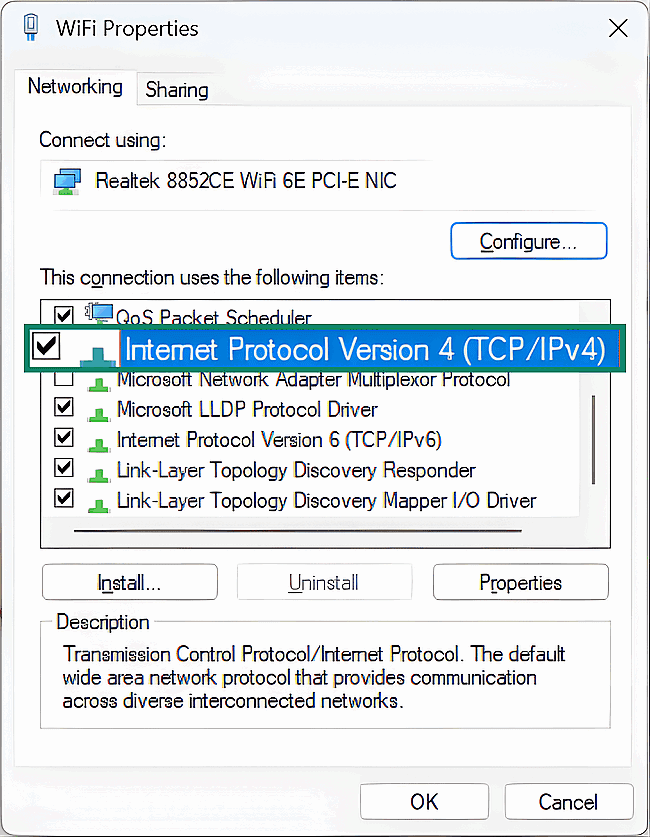
- Wähle Internet Protocol Version 4 (TCP/IPv4) (Internetprotokoll, Version 4 (TCP/IPv4)) und klicke auf Properties (Eigenschaften).
- Wähle Use the following IP address (Folgende IP-Adresse verwenden) und gib eine neue IP-Adresse, die Subnetzmaske und das Standardgateway ein. Die IP-Adresse deines Routers ist normalerweise das Standardgateway.
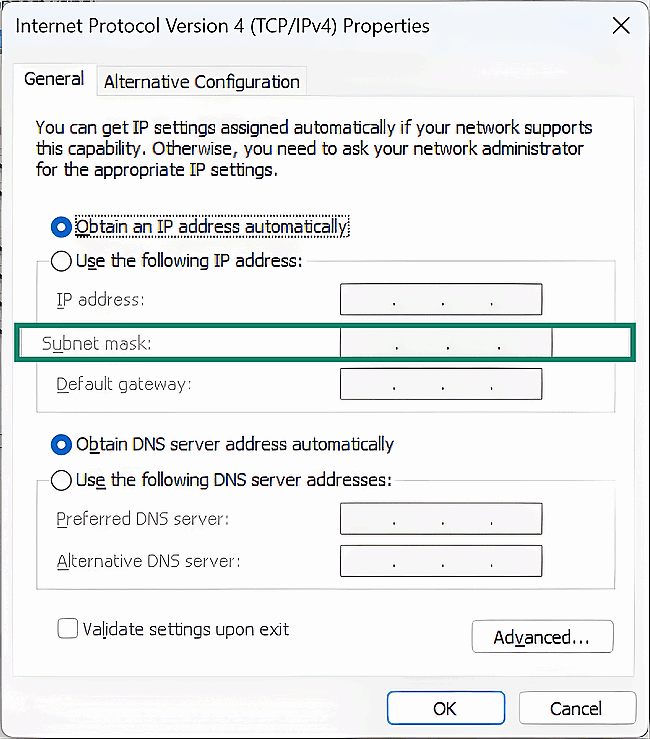
- Klicke auf OK und verbinde dich erneut mit deinem Netzwerk.
Hinweis: Um eine funktionierende IP-Adresse auszuwählen, führe ipconfig in der Eingabeaufforderung aus, damit du deine aktuelle IPv4-Adresse, die Subnetzmaske und das Standardgateway sehen kannst. Wähle eine IP-Adresse aus demselben Bereich wie dein Gateway. Wenn dein Gateway zum Beispiel 192.168.1.1 ist, kannst du etwas wie 192.168.1.200 verwenden.
Verwende dabei weder deine aktuelle IP-Adresse noch das Gateway selbst und teste die neue IP zuerst mit Ping, um zu prüfen, ob sie bereits verwendet wird. Wenn du keine Ping-Antworten erhältst, ist die IP in der Regel frei. Manche Firewalls blockieren jedoch Ping-Antworten. Wenn du vermutest, dass das der Fall ist, kannst du deine Firewall testweise kurz deaktivieren und sie danach sofort wieder einschalten.
IP-Adresse auf dem Mac ändern
Wenn dein Mac sich mit dem WLAN verbinden kann, aber nicht mit dem Internet, oder wenn die Meldung „Self assigned IP" angezeigt wird, kannst du deinen Router über die Option Renew DHCP Lease (DHCP Lease erneuern) in den Systemeinstellungen anweisen, deinem Gerät automatisch eine neue lokale IP-Adresse zuzuweisen.
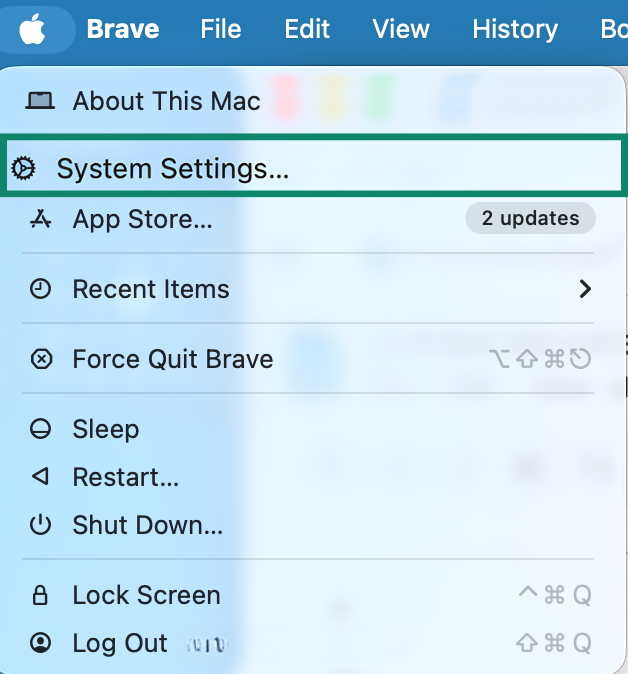
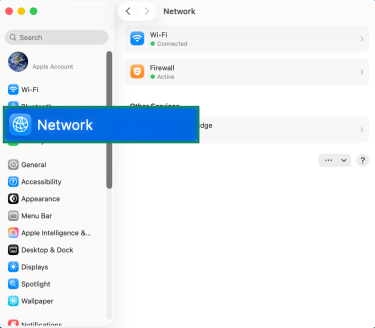
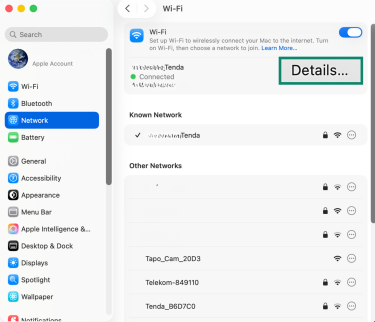
Wenn das Erneuern nicht hilft, kannst du manuell eine feste lokale IP-Adresse vergeben. Gehe dazu wie folgt vor:
- Öffne System Settings (Systemeinstellungen).
- Wähle Network (Netzwerk).
- Wähle deine aktive Verbindung und klicke auf Details.
- Wechsle zum Tab TCP/IP.
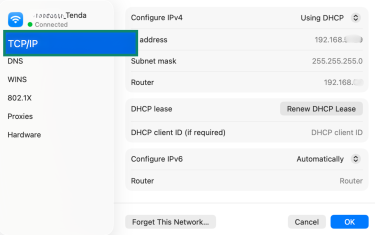
- Wähle neben Configure IPv4 (IPv4 konfigurieren) die Option Manually (Manuell).
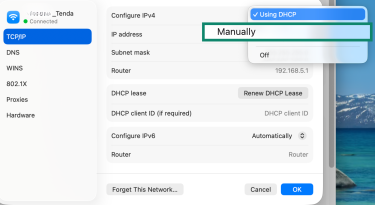
- Gib eine neue IP-Adresse ein.
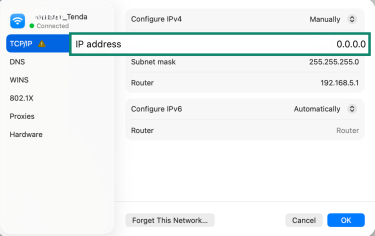
TCP/IP Einstellungen zurücksetzen
Das Zurücksetzen von Transmission Control Protocol (TCP) / Internet Protocol (IP) kann Konfigurationsfehler beheben, die den Internetzugang verhindern. Dabei werden veraltete oder beschädigte Netzwerkeinstellungen entfernt, sodass dein Gerät eine neue Konfiguration vom Router beziehen kann.
Unter Windows
- Drücke Windows + X und wähle Terminal (Admin) (Terminal (Administrator)).
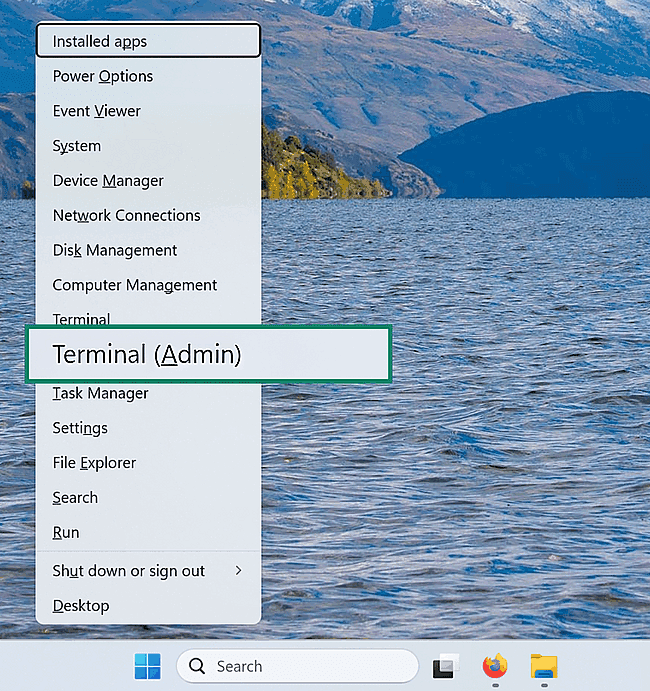
- Gib netsh int ip reset ein und drücke Enter.
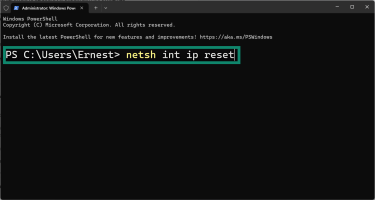
- Starte den Computer neu.
Auf dem Mac
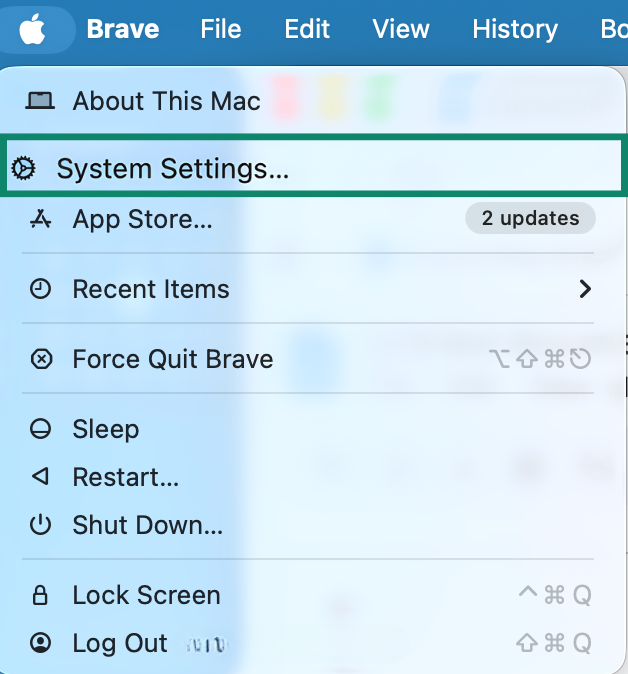
- Öffne System Settings (Systemeinstellungen).
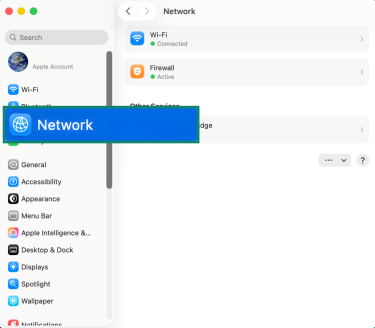
- Klicke auf Network (Netzwerk).
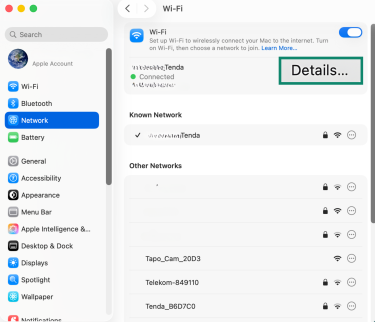
- Wähle die aktive Internetverbindung und klicke auf Details.
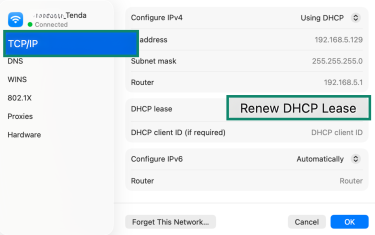
- Öffne den Tab TCP/IP und wähle Renew DHCP Lease (DHCP Lease erneuern).
- Klicke zum Abschluss auf OK.
Subnetzmaske korrekt konfigurieren
Die Subnetzmaske legt fest, welcher Teil einer IP-Adresse das Netzwerk und welcher Teil das Gerät bezeichnet. Wenn deine Subnetzmaske versehentlich geändert wurde, kann dein Gerät möglicherweise nicht mehr mit dem Router kommunizieren.
Beachte, dass die Subnetzmaske in Heimnetzwerken normalerweise 255.255.255.0 ist. So kannst du sie prüfen oder korrigieren:
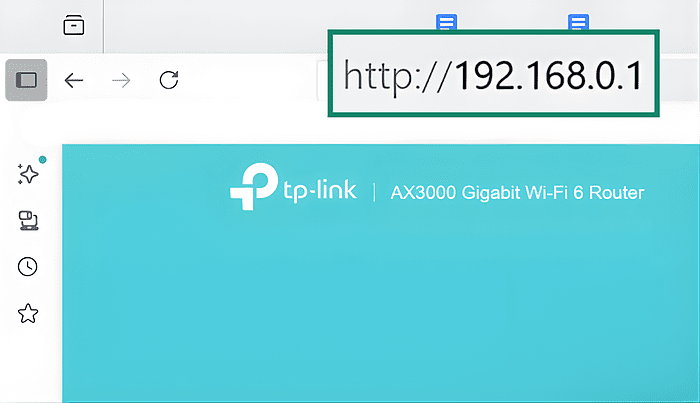
- Greife auf die Einstellungen deines Routers zu, indem du seine IP-Adresse, meist eine Variante von 192.168.0.1 oder 192.168.1.1, in deinen Browser eingibst und dich anmeldest.
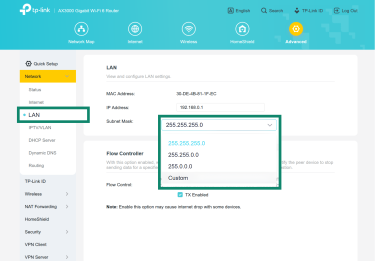
- Gehe zu Advanced Settings (Erweiterte Einstellungen), wähle LAN Settings (LAN Einstellungen) und notiere die Zahl neben der Subnet Mask (Subnetzmaske).
- Stelle deinen Computer so ein, dass er dieselbe Subnetzmaske wie dein Router verwendet:
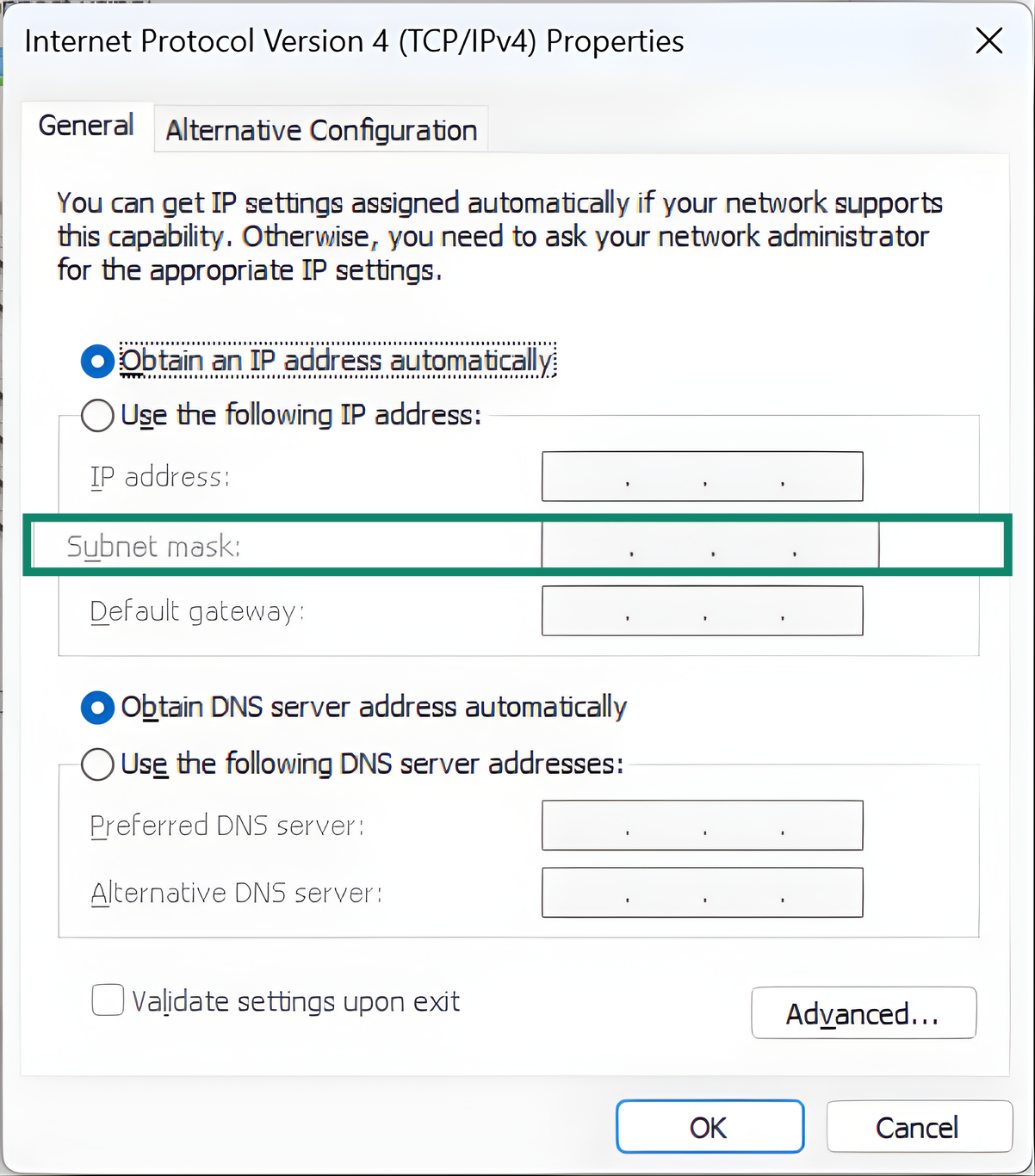
Unter Windows: Öffne die IPv4 Properties (IPv4 Eigenschaften) deines aktiven Netzwerks, folge dazu den Schritten eins bis drei oben, und gib die korrekte Subnetzmaske ein.
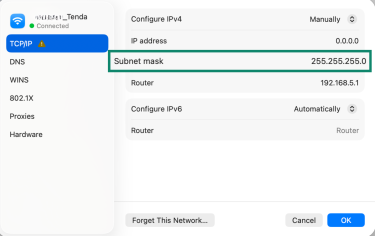
Unter macOS/Linux: Wähle in den TCP/IP settings (TCP/IP Einstellungen) Configure IPv4 (IPv4 konfigurieren), klicke auf Manually (Manuell) und gib die richtige Maske ein.
DNS Cache leeren
Beim Leeren des DNS-Cache werden alle Adressen gelöscht, die dein Gerät für Websites gespeichert hat. Beim nächsten Besuch einer Seite werden dann neue DNS-Informationen abgefragt. Das kann helfen, wenn bestimmte Websites nicht geladen werden, falsch weiterleiten oder ungewöhnlich lange zum Verbinden brauchen.
DNS unter Windows leeren
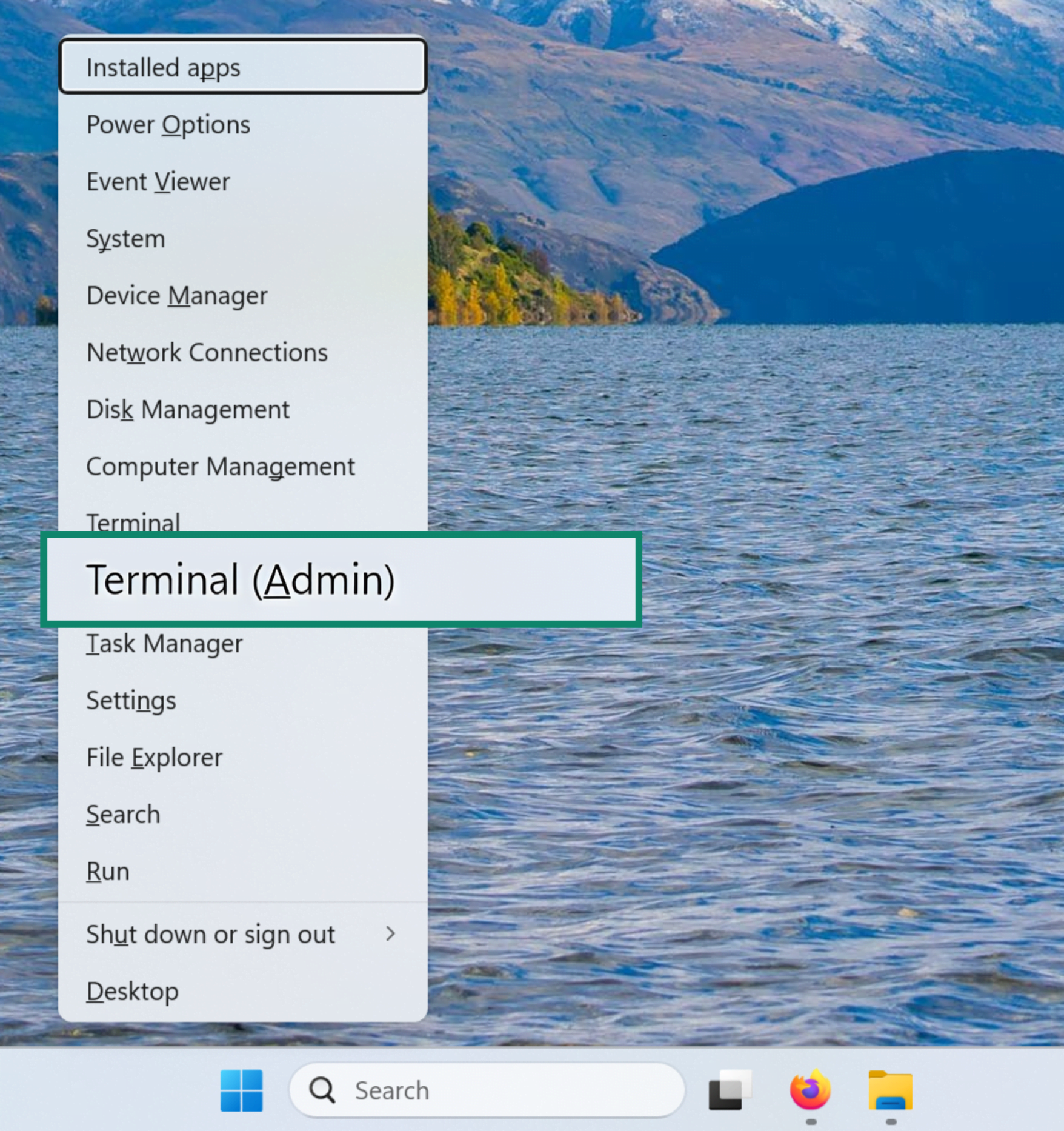
- Drücke Windows + X und wähle Terminal (Admin) (Terminal (Administrator)).
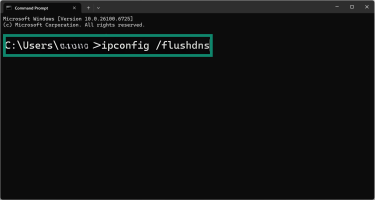
- Gib ipconfig /flushdns ein und drücke Enter.
- Starte dein Gerät neu.
DNS auf dem Mac leeren
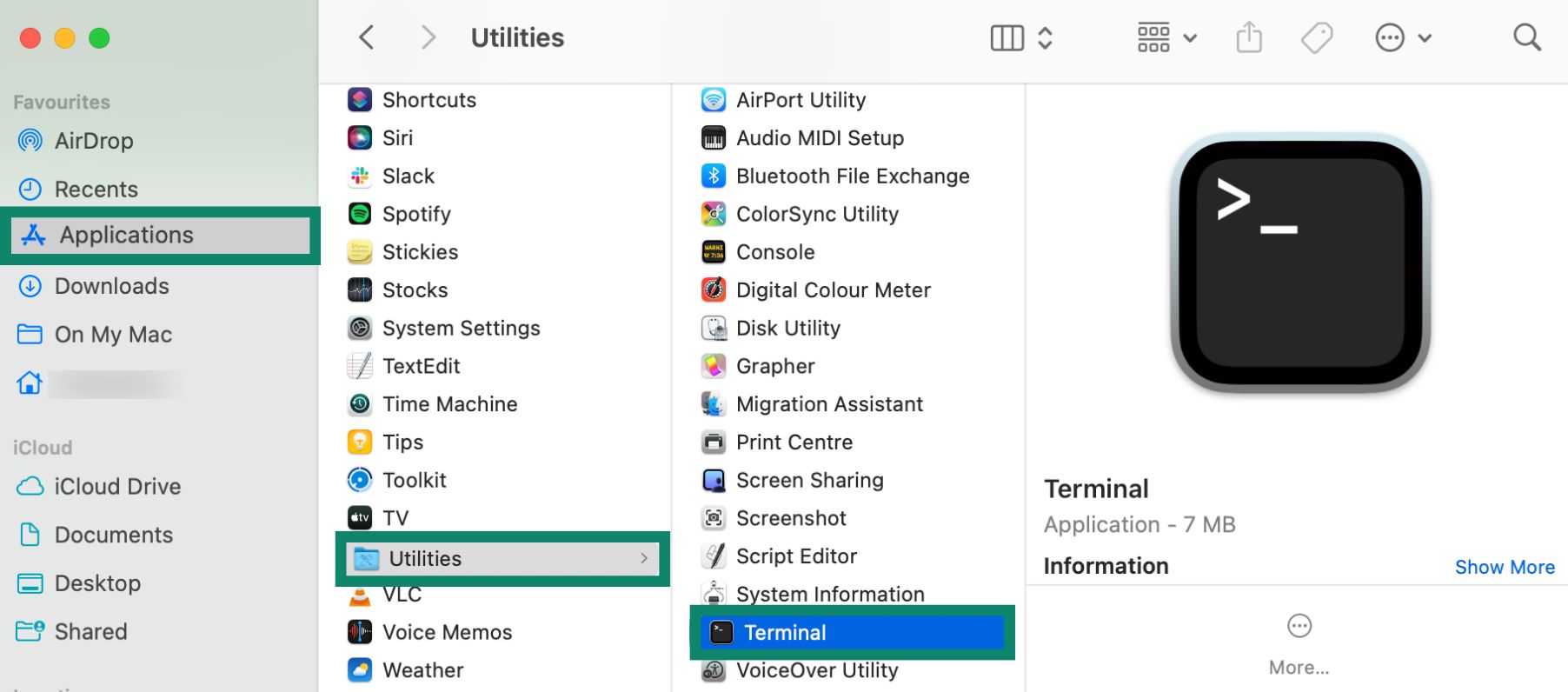
- Öffne im Finder den Ordner Applications (Programme), dann Utilities (Dienstprogramme), und starte das Terminal.
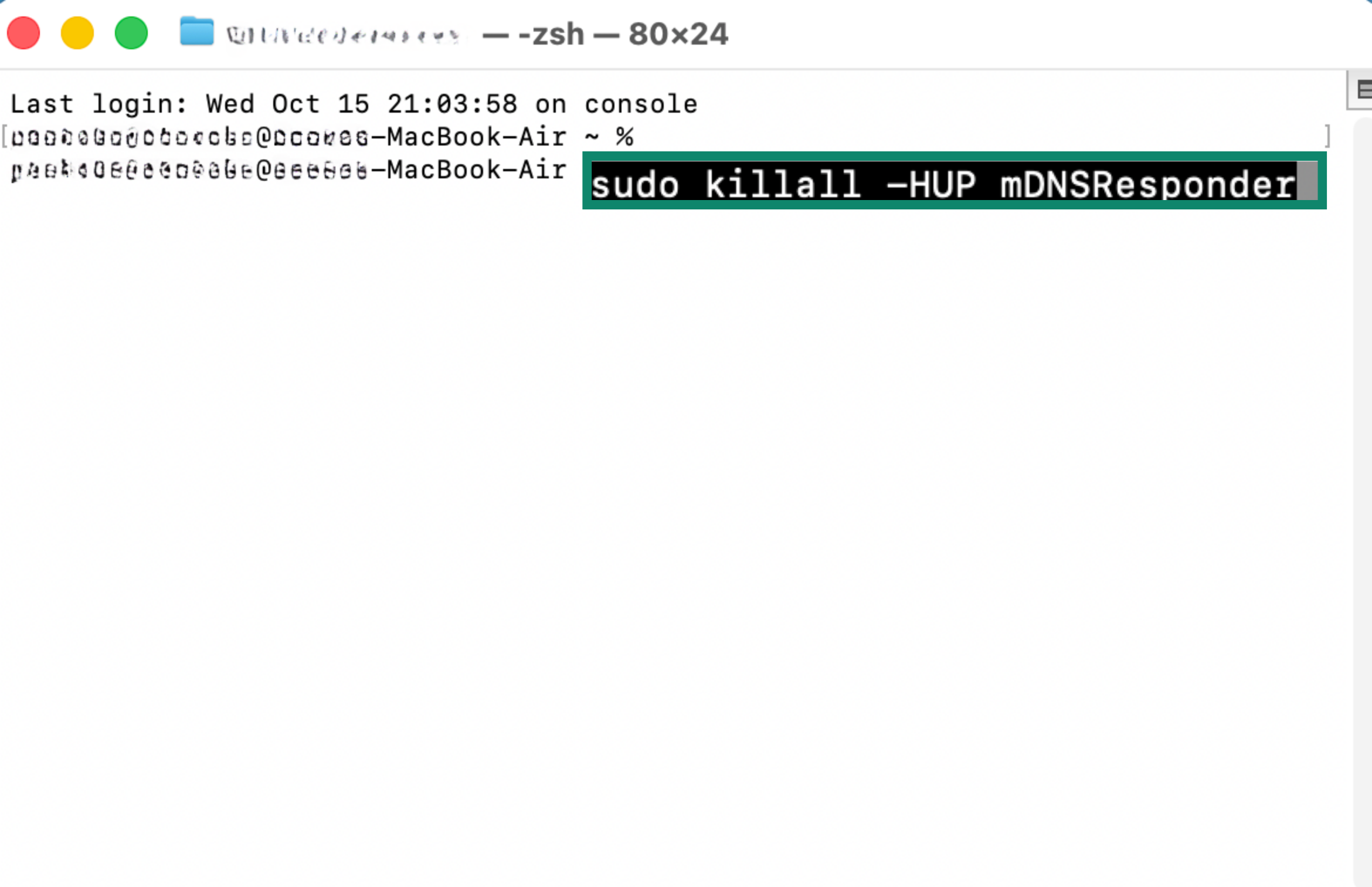
- Gib sudo killall -HUP mDNSResponder ein und drücke Enter.
- Gib dein Passwort ein, falls du dazu aufgefordert wirst, und starte anschließend dein Gerät neu.
Netzwerkeinstellungen zurücksetzen
Beim Zurücksetzen der Netzwerkeinstellungen werden alle Konfigurationen auf den Standardzustand zurückgesetzt. Das kann hartnäckige Probleme beheben, die durch fehlerhafte Einstellungen, IP Konflikte oder veraltete Netzwerkprofile verursacht werden.
Unter Windows zurücksetzen
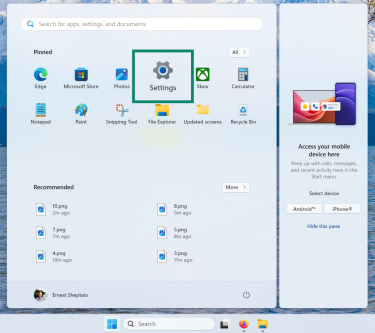
- Drücke die Startmenü-Taste und öffne Settings (Einstellungen).
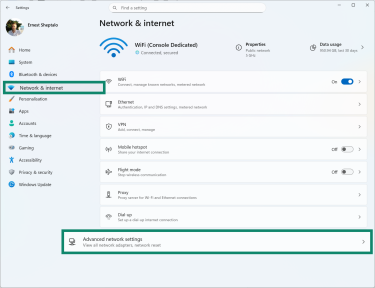
- Gehe zu Network & Internet (Netzwerk und Internet) und klicke auf Advanced network settings (Erweiterte Netzwerkeinstellungen).
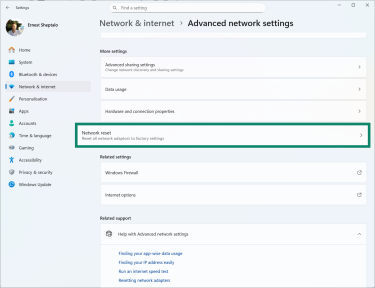
- Scrolle dort nach unten und wähle Network reset (Netzwerk zurücksetzen).
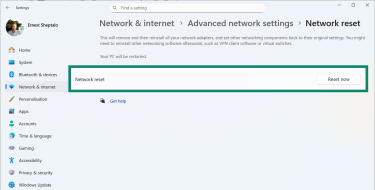
- Klicke auf Reset now (Jetzt zurücksetzen) und bestätige den Vorgang.
Auf dem Mac zurücksetzen
- Gehe in die active network settings (Aktiven Netzwerkeinstellungen) und klicke auf Forget This Network (Dieses Netzwerk vergessen).
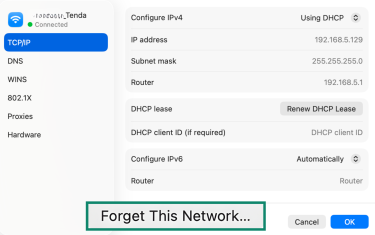
- Verbinde dich erneut mit deinem WLAN, indem du das Passwort eingibst.
Auf Android oder iOS zurücksetzen
Auf Android:
- Gehe zu Settings (Einstellungen) und wähle More connectivity options (Weitere Verbindungseinstellungen).
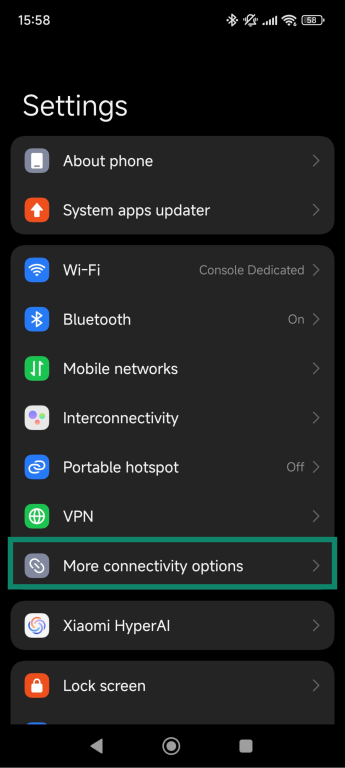
- Tippe auf Reset Wi-Fi, mobile networks, and Bluetooth (WLAN, mobile Netzwerke und Bluetooth zurücksetzen).
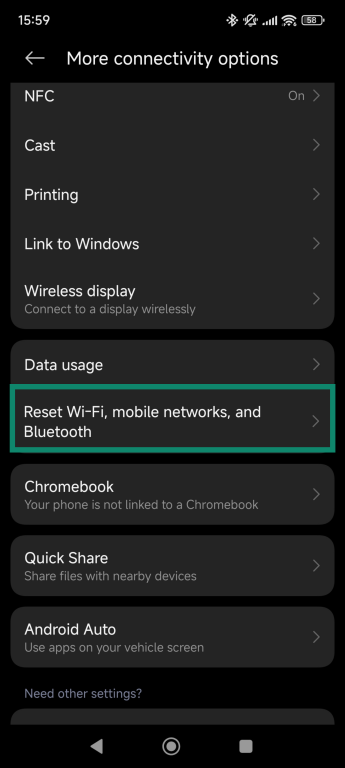
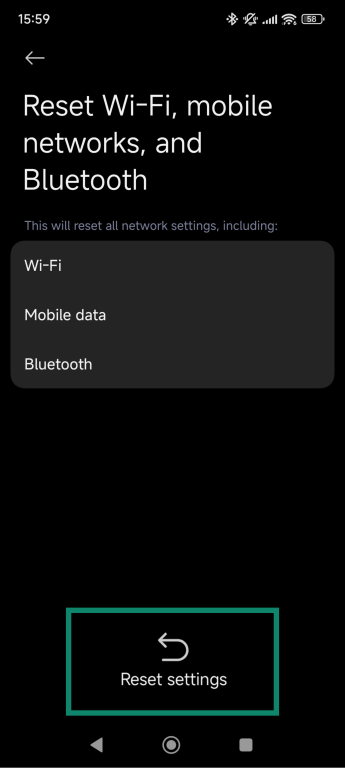
- Tippe zur Bestätigung auf Reset settings (Einstellungen zurücksetzen) und starte dein Smartphone neu.
Auf iOS:
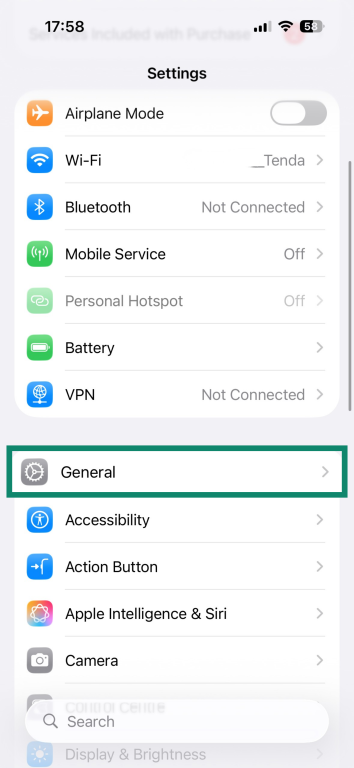
- Gehe zu Settings (Einstellungen) und wähle General (Allgemein).
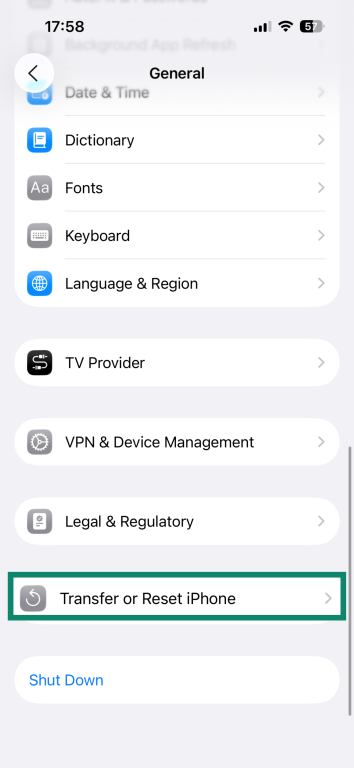
- Tippe auf Transfer or Reset iPhone (iPhone übertragen oder zurücksetzen).
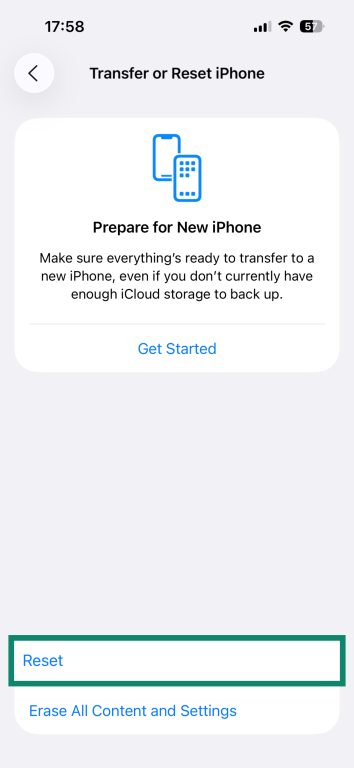
- Wähle Reset (Zurücksetzen).
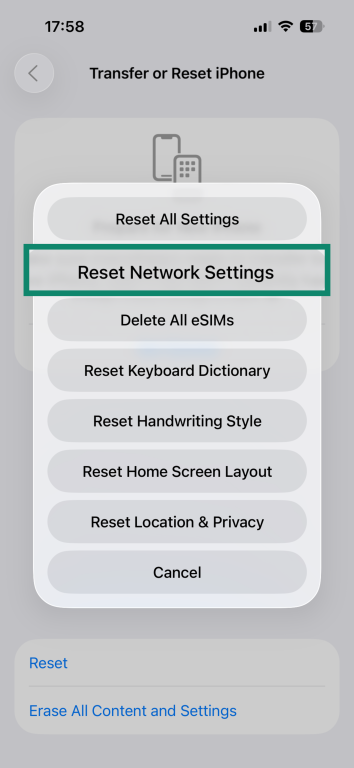
- Tippe auf Reset Network Settings (Netzwerkeinstellungen zurücksetzen) und gib deinen Code ein.
Einen gehackten Router absichern
Router können Ziel von Cyberkriminellen werden. Das kann zu Verbindungsproblemen, gestohlenen Daten, umgeleitetem Datenverkehr oder weiteren Malware-Angriffen führen. Wenn du einen kompromittierten Router absicherst, kannst du unbefugte Änderungen an Einstellungen verhindern, etwa an Firewall-Regeln, die deinen Internetzugang blockieren oder steuern könnten. Mit diesen bewährten Maßnahmen kannst du deinen Router schützen:
- Standard Zugangsdaten für die Verwaltung ändern: Ersetze den voreingestellten Benutzernamen und das Passwort für das Admin-Panel deines Routers durch eine starke, eindeutige Kombination.
- Ein sicheres WLAN Passwort festlegen: Verwende ein starkes, eindeutiges Passwort für dein drahtloses Netzwerk.
- Router Firmware aktualisieren: Die Firmware ist die Software, auf der dein Router läuft. Updates schließen Sicherheitslücken und schützen vor neuen Angriffen.
- Wi-Fi Protected Access 3 (WPA3) verwenden: WPA3 ist der neueste WLAN Sicherheitsstandard. Er bietet stärkere Verschlüsselung und besseren Schutz vor Hackerangriffen. Falls WPA3 nicht verfügbar ist, nutze WPA2. Auch dieser Standard bietet weiterhin guten Schutz für WLAN-Verbindungen.
- Remote Verwaltung deaktivieren: Schalte jede Einstellung aus, über die jemand von außerhalb deines Heimnetzwerks auf den Router zugreifen kann. So verhinderst du, dass Hacker deinen Router aus der Ferne steuern.
- Die Firewall des Routers aktivieren: Stelle sicher, dass die integrierte Firewall eingeschaltet ist, damit unbefugter Datenverkehr blockiert wird.
- Den Standard DNS Server ändern: DNS übersetzt Website Namen in IP-Adressen. Wenn du einen vertrauenswürdigen DNS Server nutzt, etwa Google DNS, Cloudflare oder OpenDNS, kann das dein Internet beschleunigen und manche Hacker oder Phishing-Angriffe erschweren.
- Wi-Fi Protected Setup (WPS) ausschalten: WPS kann anfällig für Brute-Force-Angriffe sein. Dabei probieren Angreifer viele Passwortkombinationen aus, um Zugriff zu erhalten. Außerdem ist WPS für den sogenannten Pixie Dust Exploit anfällig, bei dem Schwachstellen in WPS genutzt werden, um dein WLAN-Passwort schnell zu ermitteln. Sicherer ist es, WPS zu deaktivieren.
- Verbundene Geräte überwachen: Entferne oder blockiere unbekannte Geräte in deinem Netzwerk. Du kannst auch lernen, wie du Geräte mit Network Mapping visuell darstellst.
- Ein VPN auf dem Router einrichten: Ein VPN verschlüsselt deinen Datenverkehr und verbirgt deine IP-Adresse. Wenn du ein VPN auf deinem Router einrichtest, verbesserst du den Datenschutz für alle verbundenen Geräte.
Keine Internetverbindung unter Linux: Häufige Lösungen
Netzwerkprobleme unter Linux können durch fehlende Treiber, Hardwareprobleme oder fehlerhafte Einstellungen entstehen. Häufige Fehlermeldungen sind „Kein WLAN-Adapter gefunden" und „Network Manager wird nicht ausgeführt". Die folgende Tabelle fasst Lösungen für die jeweiligen Probleme zusammen:
| Problem | Ursache | Lösungen |
| Kein WLAN-Adapter gefunden | Fehlende oder veraltete Treiber, falsche Konfigurationen oder Kernel Probleme |
|
| Network Manager wird nicht ausgeführt | Dienst ist deaktiviert oder wegen eines Fehlers ausgefallen |
|
Smart TV verbindet sich nicht mit WLAN oder Internet
Smart TVs sind praktisch zum Streamen, aber Verbindungsprobleme können die Nutzung schnell stören. Solche Probleme treten häufig bei Fernsehern von LG, Samsung und Vizio auf.
| Problem | Ursache | Lösungen |
| WLAN ist deaktiviert | WLAN ist ausgeschaltet oder das WLAN Modul ist defekt |
|
| Fernseher kann sich nicht mit dem Netzwerk verbinden | Falsches Passwort oder Kompatibilitätsproblem mit dem Router |
|
Störungen durch andere Geräte oder veraltete TV-Software können ebenfalls Probleme mit dem drahtlosen Netzwerk verursachen. Halte Mikrowellen, schnurlose Telefone und Babyphones von Fernseher und Router fern. Wenn die Probleme weiter bestehen, verbinde den Fernseher direkt per Ethernet-Kabel mit dem Router, um eine stabile Verbindung zu erhalten.
Probleme mit der Internetverbindung auf Spielekonsolen beheben, Xbox, PlayStation, Switch
Netzwerkprobleme auf Spielekonsolen kommen häufig vor, lassen sich aber oft schnell beheben. Die folgende Tabelle fasst typische Probleme, Ursachen und einfache Lösungen zusammen, mit denen du die Verbindung schnell wiederherstellen kannst.
| Konsole | Problem | Lösungen |
| Xbox | Keine Verbindung zum Internet oder zu Xbox Live |
|
| PlayStation 4/5 | Verbindungsfehler wegen Wartung im PSN oder lokaler Netzwerkprobleme |
|
| Nintendo Switch 1/2 | WLAN Probleme durch Entfernung, Störungen oder überlastete Netzwerke |
|
Alternative Lösungen, wenn dein Internet nicht funktioniert
Wenn deine Hauptverbindung zum Internet ausgefallen ist, gibt es Möglichkeiten, vorübergehend online zu bleiben. Diese Alternativen helfen dir dabei, weiterzuarbeiten, zu surfen oder zu kommunizieren, bis das eigentliche Problem behoben ist.
Mobile Daten oder Tethering nutzen
Wenn du ein Smartphone mit Datentarif hast, kannst du es für den Internetzugang verwenden. Du kannst dein Smartphone direkt per USB Kabel oder Bluetooth mit deinem Gerät verbinden oder einen persönlichen WLAN Hotspot einrichten. Das wird als Tethering bezeichnet und eignet sich gut als kurzfristige Lösung. Mehr dazu erfährst du in unserem separaten Guide zu Netzwerkverbindungen.
Öffentliches WLAN nutzen
Öffentliche WLAN-Netzwerke, etwa in Cafés, Bibliotheken oder Geschäften, können als vorübergehende Lösung dienen. Achte darauf, nur vertrauenswürdige Orte zu nutzen, und gib in ungesicherten Netzwerken keine sensiblen Daten ein. Öffentliches WLAN kann dir helfen, online zu bleiben, wenn dein Internet zu Hause gerade nicht funktioniert.
Ein virtuelles privates Netzwerk (VPN) nutzen
Manche Internetanbieter drosseln deine Verbindung stark, wenn du streamst oder spielst, oder wählen in manchen Fällen ineffiziente Routen zu bestimmten Websites. Das kann zu Verzögerungen, Buffering oder zufälligen Verbindungsabbrüchen führen. Ein VPN hilft dabei, indem es deinen Datenverkehr verschlüsselt und über eigene VPN Server weitergeleitet.
Durch die Verschlüsselung werden deine Online Aktivitäten vor deinem Internetanbieter oder Netzwerkadministrator verborgen. Dadurch wird es schwieriger, bestimmte Arten von Datenverkehr gezielt zu drosseln. Gleichzeitig leitet das VPN deine Daten über einen VPN Server statt über die Route deines Internetanbieters. So nimmt dein Datenverkehr einen anderen Weg durchs Internet und kann Routing Probleme umgehen, die manchmal langsame oder instabile Verbindungen verursachen. ExpressVPN verwendet Lightway. Das Protokoll ist auf hohe Geschwindigkeit ausgelegt, sodass du starke Privatsphäre und eine stabile Verbindung bekommst.
FAQ: Häufige Fragen zu keiner Netzwerkverbindung
Was bedeutet „Ethernet verfügt über keine gültige IP-Konfiguration"?
Die Fehlermeldung „Ethernet verfügt über keine gültige IP-Konfiguration" bedeutet, dass dein Computer vom Router keine korrekte Netzwerkadresse erhält. Das kann durch fehlerhafte Netzwerkeinstellungen, Treiberprobleme oder Konflikte mit anderen Geräten im Netzwerk verursacht werden. In diesem Fall zeigt dein PC möglicherweise nur eingeschränkten oder gar keinen Internetzugang an, obwohl das Ethernet-Kabel angeschlossen ist. Um das Problem zu beheben, kannst du deinen Router neu starten und die IP-Adresse erneuern.
Warum zeigt mein Computer „selbst zugewiesene IP-Adresse" an?
Der Fehler „selbst zugewiesene IP-Adresse" tritt auf, wenn dein Gerät vom Router keine IP-Adresse erhält und sich stattdessen selbst eine zuweist. Das passiert meist wegen Problemen mit dem Netzwerkadapter oder durch vorübergehende Fehler am Router. Mit einer selbst zugewiesenen IP-Adresse kann sich dein Computer zwar mit dem lokalen Netzwerk verbinden, aber nicht mit dem Internet. Häufige Lösungen sind ein Neustart des Routers, das Zurücksetzen des Netzwerkadapters oder das manuelle Einrichten einer IP-Adresse.
Wie behebe ich den Fehler „Mobilfunknetz nicht verfügbar" auf Android?
Die Fehlermeldung „Mobilfunknetz nicht verfügbar" auf Android bedeutet, dass dein Smartphone kein Mobilfunknetz erkennt oder keine Verbindung dazu herstellen kann. Ursache können ein schwaches Signal, Probleme mit der SIM-Karte, fehlerhafte Netzwerkeinstellungen oder vorübergehende Störungen beim Anbieter sein. Um das Problem zu beheben, starte dein Gerät neu oder prüfe, ob deine SIM-Karte sichtbare Schäden hat.
Warum zeigt mein iPhone „Keine SIM" oder „Ungültige SIM" an?
Die Meldung „Keine SIM" oder „Ungültige SIM" auf einem iPhone bedeutet, dass dein Gerät die SIM-Karte nicht richtig erkennt. Das kann passieren, wenn die SIM locker sitzt, beschädigt ist oder deine Netzwerkeinstellungen fehlerhaft sind. Nimm die SIM heraus und setze sie erneut ein, reinige den Schacht oder setze die Netzwerkeinstellungen zurück.
Du kannst auch eine andere SIM-Karte testen, um herauszufinden, ob das Problem am Smartphone selbst liegt. Wenn sich herausstellt, dass es ein Hardwareproblem gibt oder deine physische SIM nicht funktioniert, kannst du stattdessen eine eSIM verwenden, sofern dein iPhone das unterstützt. Sie ist schnell eingerichtet, benötigt keine physische Karte und bringt dich sofort wieder online.
Was sind die häufigsten Netzwerkprobleme in Apps wie Roblox oder Zoom?
Netzwerkprobleme in Apps wie Roblox oder Zoom entstehen meist durch langsames Internet, schwaches WLAN oder blockierte Netzwerkports. Diese Probleme können zu Verzögerungen, plötzlichen Verbindungsabbrüchen oder fehlgeschlagenen Anmeldungen führen. Um sie zu beheben, solltest du zuerst deine Internetgeschwindigkeit testen und nach Möglichkeit eine kabelgebundene Verbindung nutzen. Es hilft außerdem, die Einstellungen deiner Firewall oder Antivirensoftware zu prüfen, damit der Internetzugang der App nicht blockiert wird.
Surfe im Netz mit mehr Privatsphäre
ExpressVPN holenMelde dich noch heute an und sichere dir unsere neuesten Angebote