Come disattivare Gemini: guida rapida


Gemini può comparire all'interno di diversi prodotti Google, e le opzioni per disattivarlo o limitarne la presenza non sono sempre disponibili in un'unica posizione facilmente individuabile. Tuttavia, è possibile disattivare (o contenere) l'attività di Gemini su dispositivi Android (inclusi gli smartphone Samsung) nonché in Gmail, nelle ricerche Google e in Google Workspace.
Cos'è Gemini AI
Gemini è l'assistente con AI generativa di Google. È disponibile tramite l'app Gemini e può anche comparire come funzione Gemini all'interno di altri prodotti Google.
Gemini accetta prompt testuali o vocali e può elaborare i contenuti condivisi in una chat (come immagini caricate o altri input).
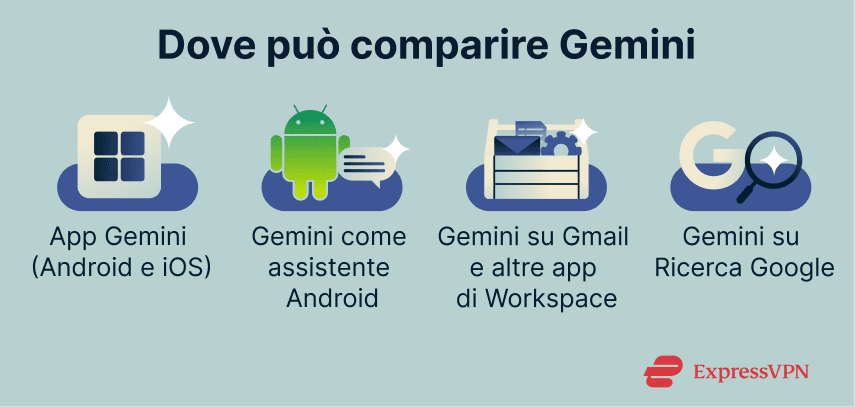
L'aspetto di Gemini e le sue funzionalità dipendono dal prodotto, dal tipo di account, dalla regione e (nel caso di Workspace) dalle impostazioni dell'organizzazione:
- Android: Gemini può fungere da assistente digitale del telefono sui dispositivi compatibili, se selezionato in Assistenti digitali di Google.
- iOS: Gemini è disponibile nell'app Gemini, ma non sostituisce l'assistente di sistema come invece avviene su Android.
- Gmail e altre app di Workspace: nei profili compatibili, Gemini può comparire come funzione integrata nell'app (spesso tramite un pannello laterale) per riassumere e generare contenuti.
- Ricerca Google: tra le funzionalità di AI generativa che usano i modelli di Gemini rientrano AI Overview e, in alcuni casi, AI Mode.
Funzionalità principali che possono essere disponibili
La disponibilità e il comportamento predefinito dipendono dalle funzionalità e dal prodotto, con alcune funzioni di Gemini che sono disponibili solo dopo aver abilitato Gemini sull'account, sul dispositivo o a livello di organizzazione.
- Scrittura e bozze di Gemini in Gmail: Gemini può aiutarti ad abbozzare messaggi (con la funzione "Aiutami a scrivere", per esempio) e a riassumere e suggerire risposte a seconda del tipo di account e del piano.
- Assistenza Gemini nelle app di Workspace: negli account Workspace compatibili, Gemini può aiutare a riassumere e a preparare contenuti all'interno di app come Gmail e, se disponibile, Google Chat, senza uscire dall'app.
- Riepiloghi delle ricerche e risposte fornite dall'AI: su Ricerca Google, la funzione AI Overview può fornire sintesi generate dall'intelligenza artificiale e corredate di link. La funzione AI Mode può essere attivata tramite Search Labs, se disponibile.
- Azioni dell'assistente Android per dispositivi mobili: se usato come assistente digitale del cellulare, Gemini può eseguire operazioni sul dispositivo, come effettuare chiamate o inviare messaggi tramite le app collegate, sempre che le impostazioni lo consentano e il dispositivo sia compatibile.
Rischi e limiti comuni
Google sottolinea che le funzionalità di AI generativa in Ricerca (tra cui AI Overview) sono sperimentali e possono commettere errori.
Inoltre, nel Centro per la privacy delle app Gemini, Google afferma che alcuni dati (tra cui i feedback verificati e le conversazioni correlate) potrebbero essere sottoposti a valutazione da parte di revisori umani e conservati per un massimo di 3 anni. Aggiunge anche che alcuni dati relativi all'utilizzo delle app Gemini vengono conservati fino alla cancellazione dell'account Google (come le informazioni sulla frequenza del loro utilizzo). In più, quando la funzione Attività nelle app Gemini (la cronologia delle chat) è disattivata, le nuove chat possono essere conservate per un massimo di 72 ore allo scopo di fornire il servizio ed elaborare i feedback.
Cosa è bene sapere prima di disattivare Gemini
Pur avendo la possibilità di disattivare Gemini, occorre tenere a mente alcune importanti limitazioni.
Perché disattivare Gemini non è come premere un interruttore globale
Gemini è presente in diversi servizi e ciascun prodotto è dotato di controlli propri. Disattivarlo in un servizio potrebbe non aver alcun effetto sugli altri.
Sui telefoni Android, Gemini può essere attivato tramite scorciatoie (un pulsante laterale, per esempio, o alla pressione prolungata). Riassegnare o disattivare queste scorciatoie aiuta a impedire l'attivazione accidentale di Gemini, ma non modifica le impostazioni di Gemini negli altri prodotti Google che potrebbero comunque offrire le funzionalità di questo servizio.
Quali funzioni potrebbero smettere di funzionare dopo la disattivazione
Alcune funzionalità di Gemini dipendono dalle app collegate (integrazioni che consentono a Gemini di compiere azioni o usare dati di altre app). Quando Gemini è disattivato o limitato, queste integrazioni potrebbero non essere disponibili o avere una portata ridotta, a seconda del dispositivo e delle impostazioni. Questo si nota soprattutto in due ambiti:
- Funzionalità di tipo assistente su Android: le attività che si basano su app collegate (l'invio di messaggi o le chiamate tramite servizi supportati, per esempio) potrebbero essere limitate o non disponibili quando Gemini non è l'assistente attivo o quando le connessioni sono disattivate.
- Gemini nelle app di Google (Workspace/Ricerca): funzionalità come la stesura di bozze, la creazione di riepiloghi o le schede "Chiedi a Gemini" potrebbero risultare non disponibili se Workspace con Gemini non è abilitato per l'account o l'organizzazione, oppure se la funzionalità non è disponibile per quel tipo di account o quella regione.
Quali impostazioni rimangono ancora attive
La disconnessione di un'app da Gemini non implica la rimozione automatica delle autorizzazioni Android concesse all'app di Google. Anche se WhatsApp (o Messaggi) viene disconnesso da Gemini, per esempio, Gemini può comunque accedere ai contatti del telefono se l'app di Google dispone ancora dell'autorizzazione Contatti. Gemini, inoltre, può continuare ad accedere alle notifiche se è abilitata la connessione Utilità (la connessione Gemini che consente di eseguire azioni a livello di dispositivo e di accedere alle notifiche su Android).
Come disattivare Gemini su Android
Come cambiare l'assistente digitale su Android
Puoi cambiare il tuo assistente digitale dal menu delle impostazioni del tuo dispositivo Android, procedendo come segue:
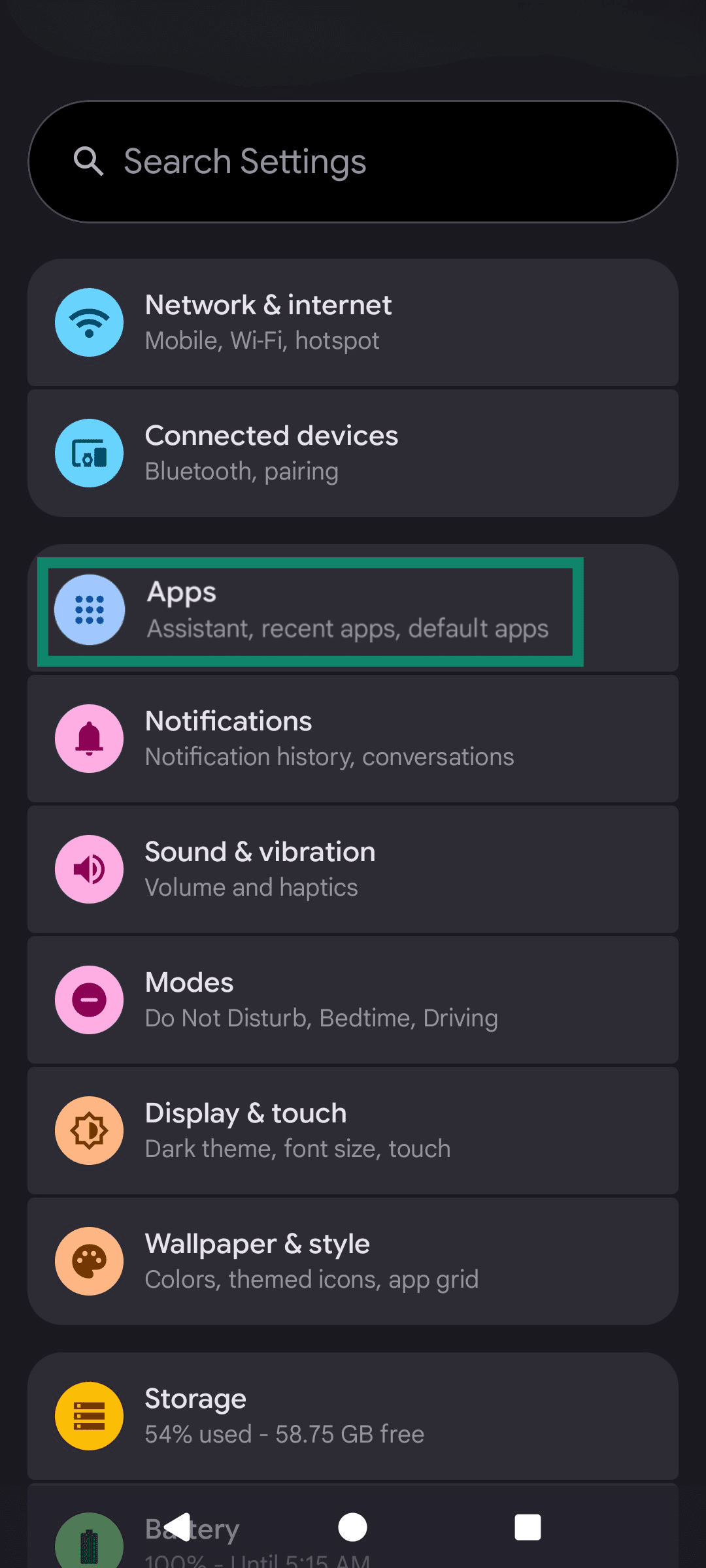
- Apri Settings (Impostazioni) e tocca Apps (App).
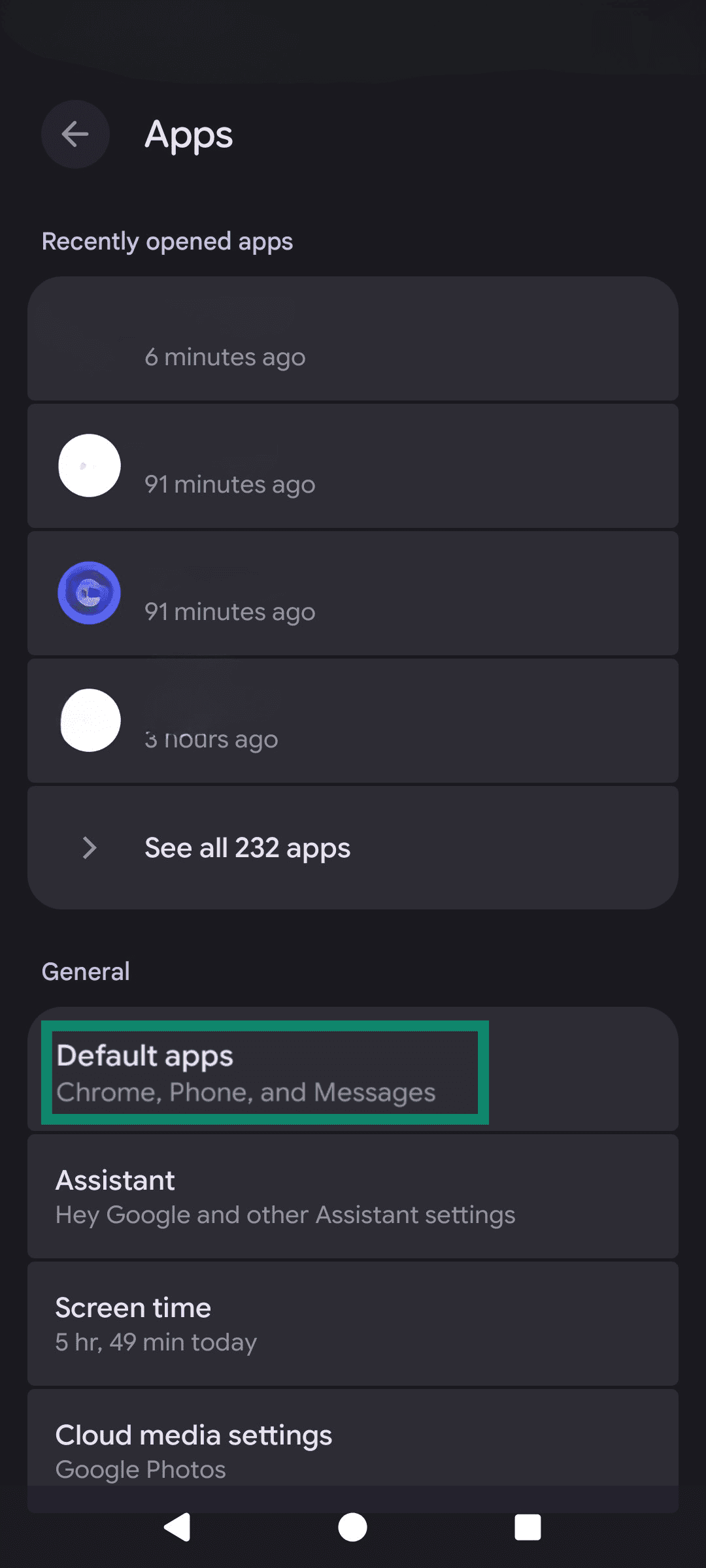
- Tocca Default apps (App predefinite) (o Choose default apps (Scegli app predefinite), a seconda del dispositivo).
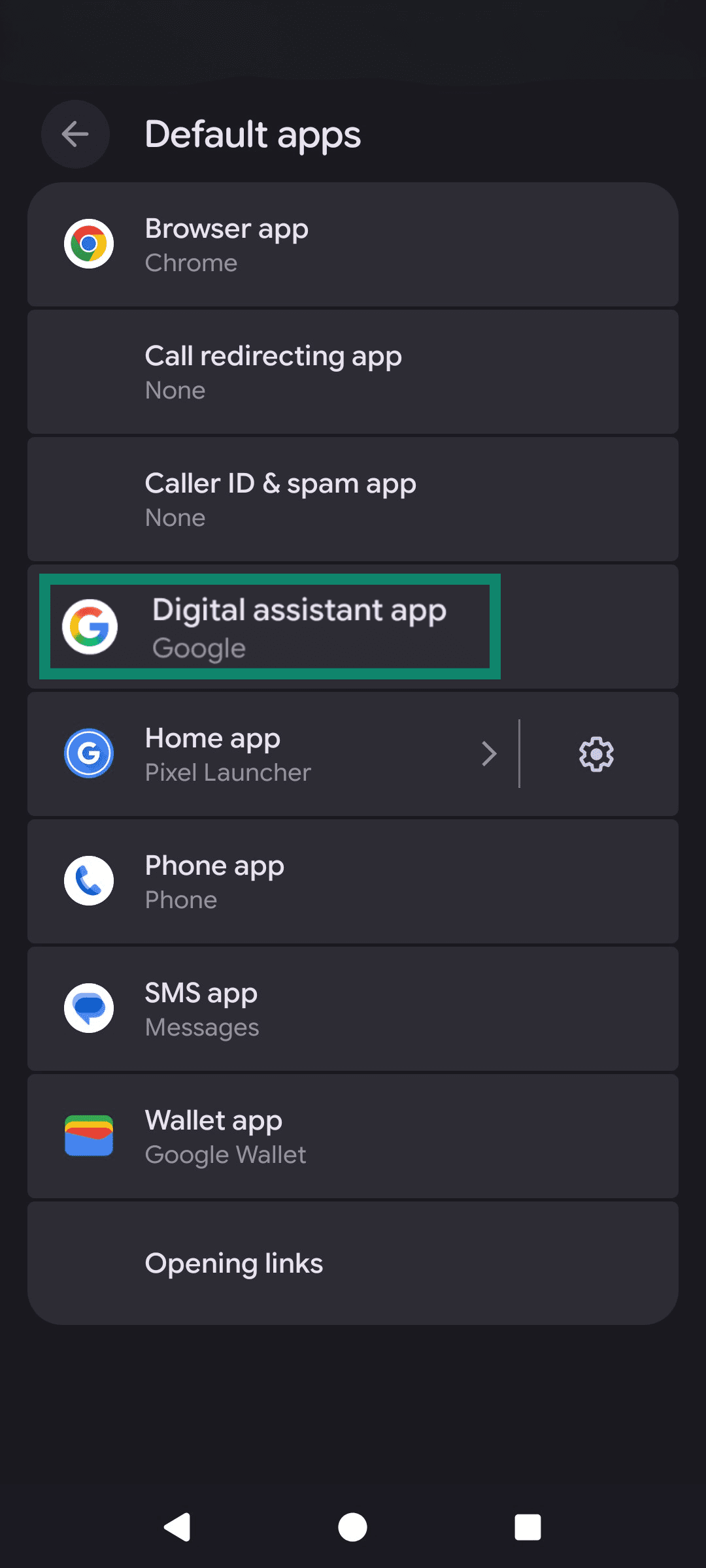
- Tocca Digital assistant app (App assistente digitale).
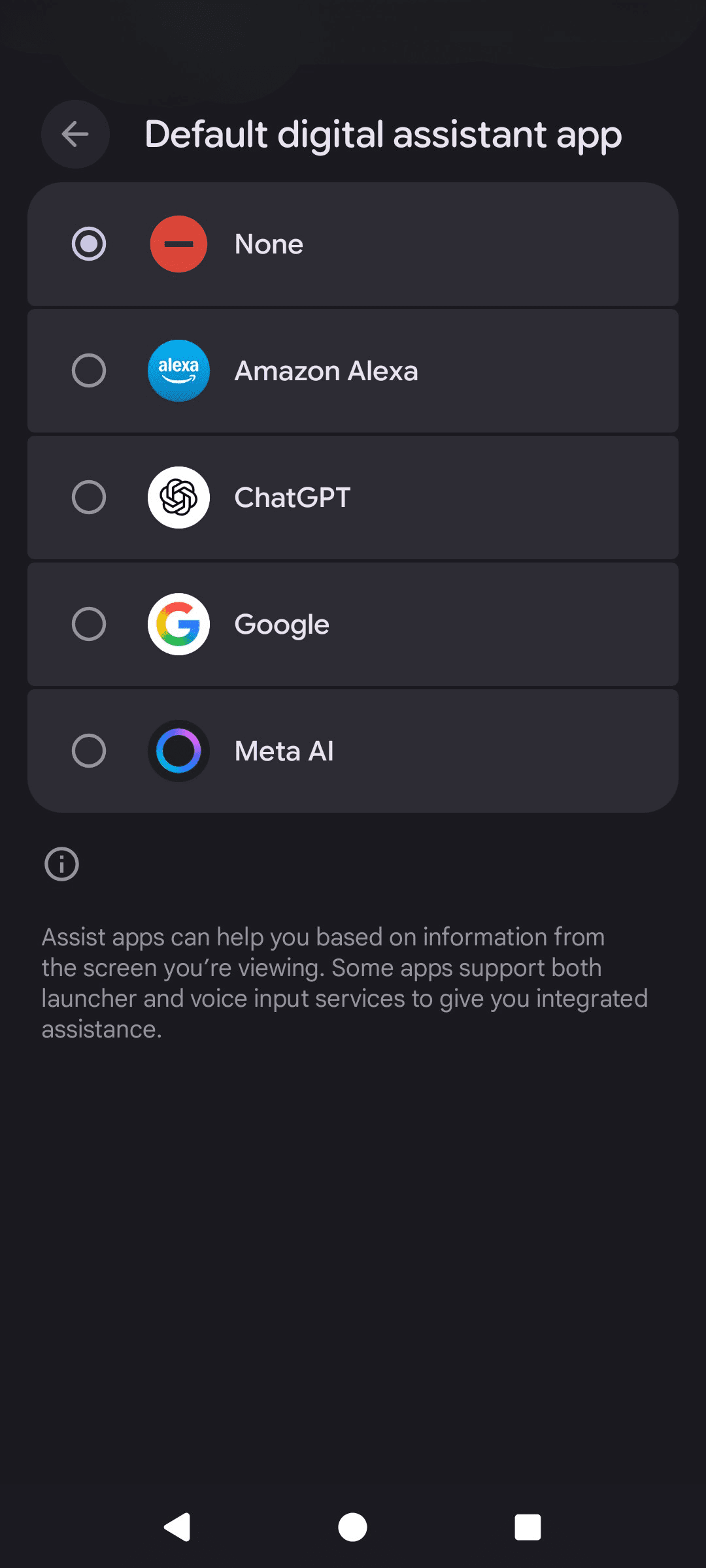
- Tocca Default digital assistant app (App di assistenza digitale predefinita) (o premi di nuovo Digital assistant app (App assistente digitale)).
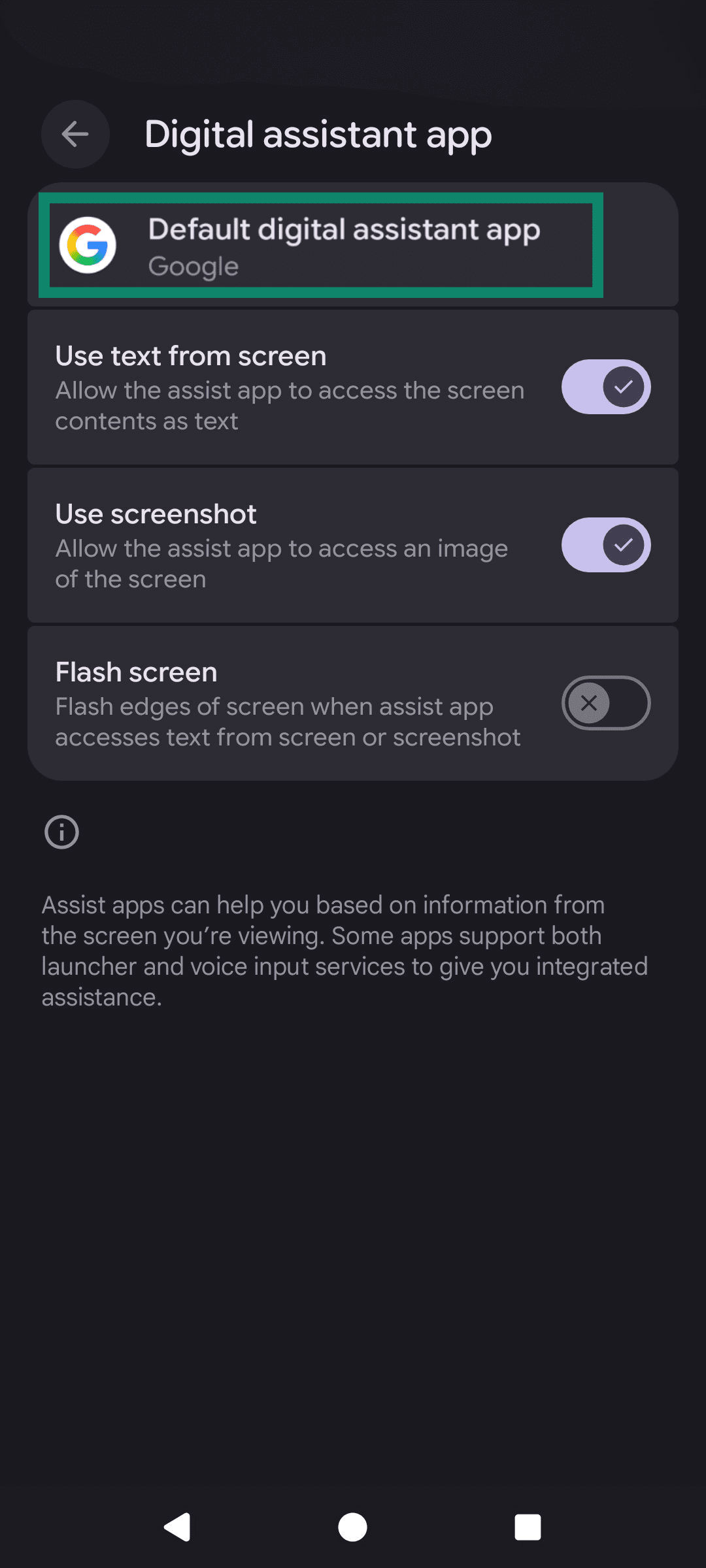
- Seleziona l'assistente digitale che preferisci (le opzioni variano a seconda del dispositivo e del software installato) oppure seleziona None/Off (Nessuno/Disattivato) se disponibile.
Come disattivare Gemini sui dispositivi Samsung
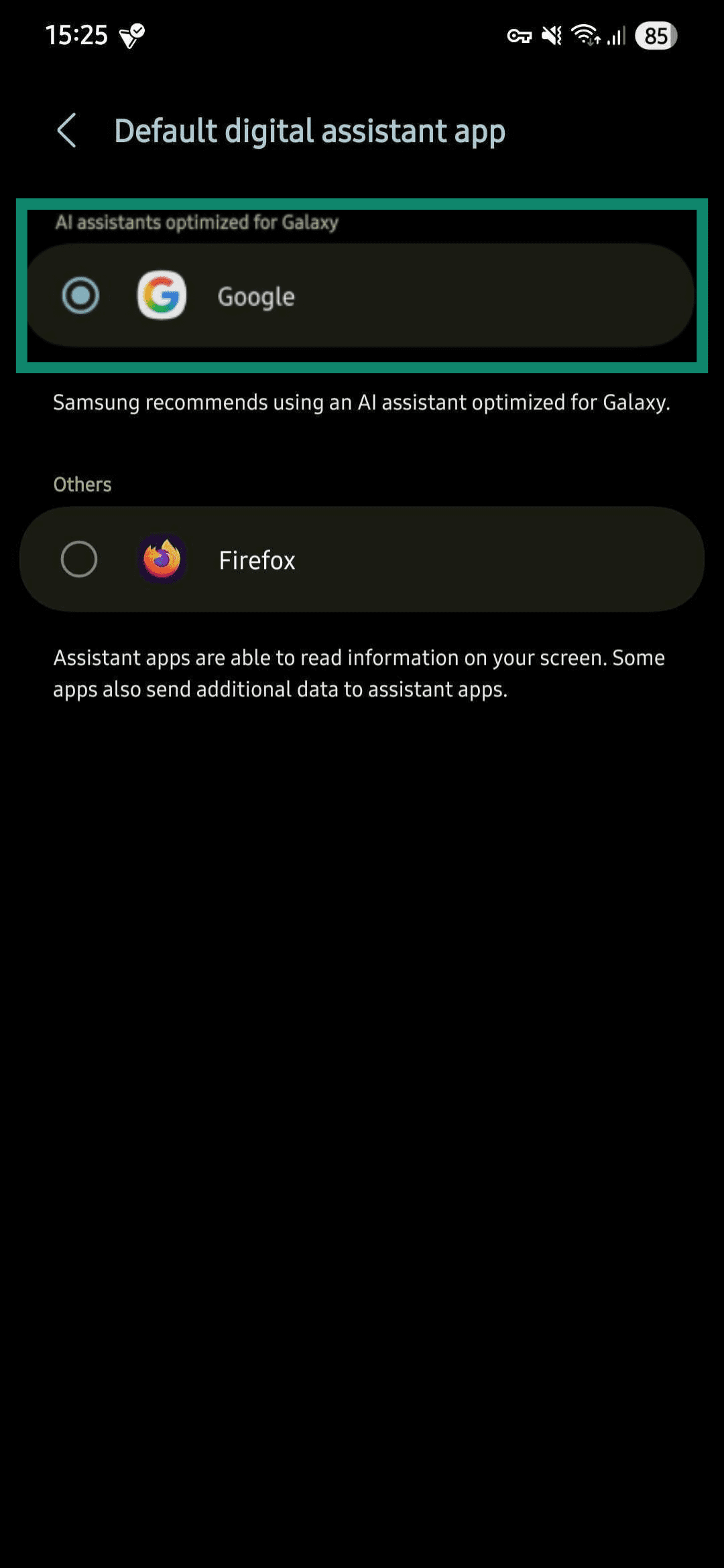
Su molti dispositivi Galaxy, il tasto laterale può servire per attivare l'assistente digitale. Se Gemini è impostato come opzione per la pressione prolungata del pulsante, la disattivazione di Gemini richiede di solito di impostare un altro assistente predefinito e di modificare l'azione associata alla pressione prolungata del tasto laterale.
Modificare l'assistente digitale predefinito
- Apri Settings > Apps > Choose default apps (Impostazioni > App > Scegli app predefinite).
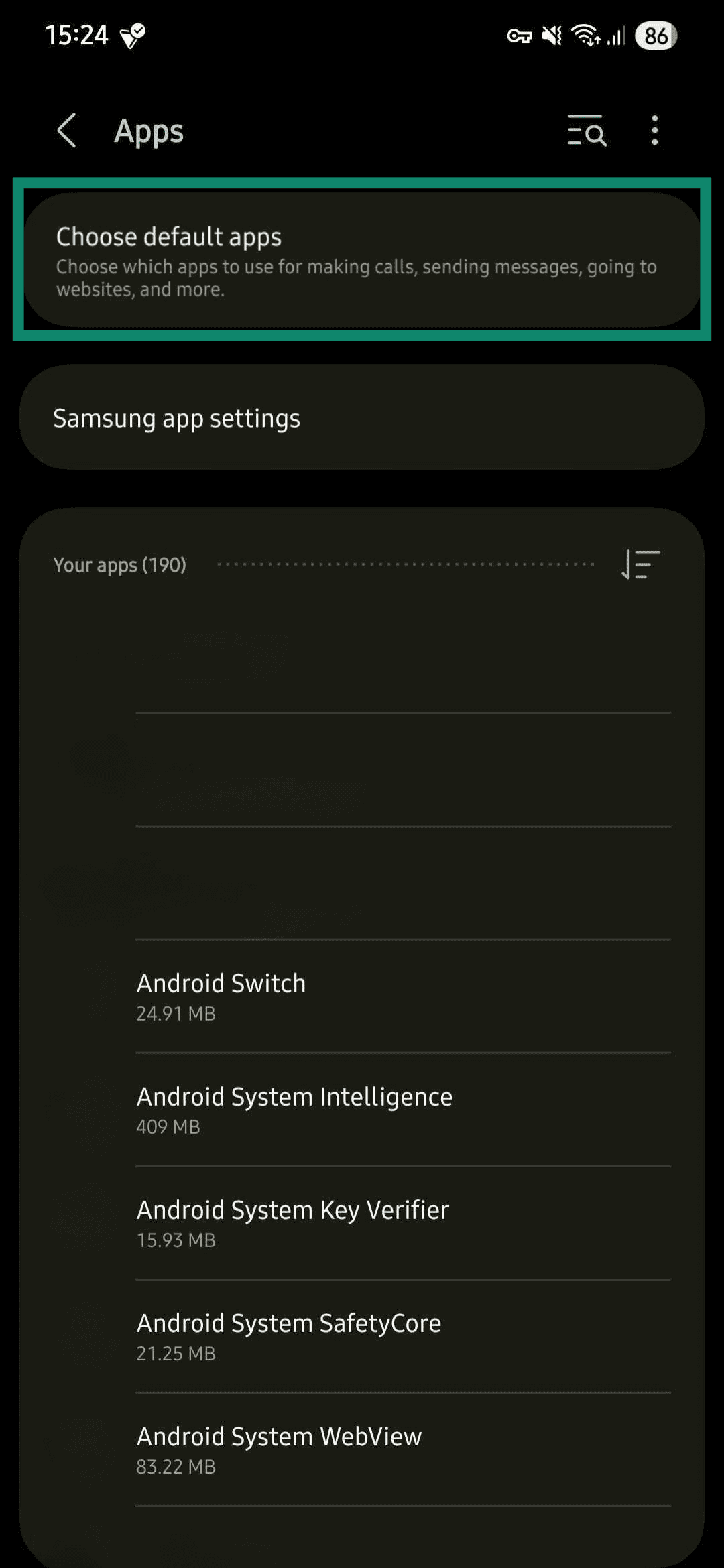
- Tocca Digital assistant app (App assistente digitale). Potresti doverlo premere una seconda volta.
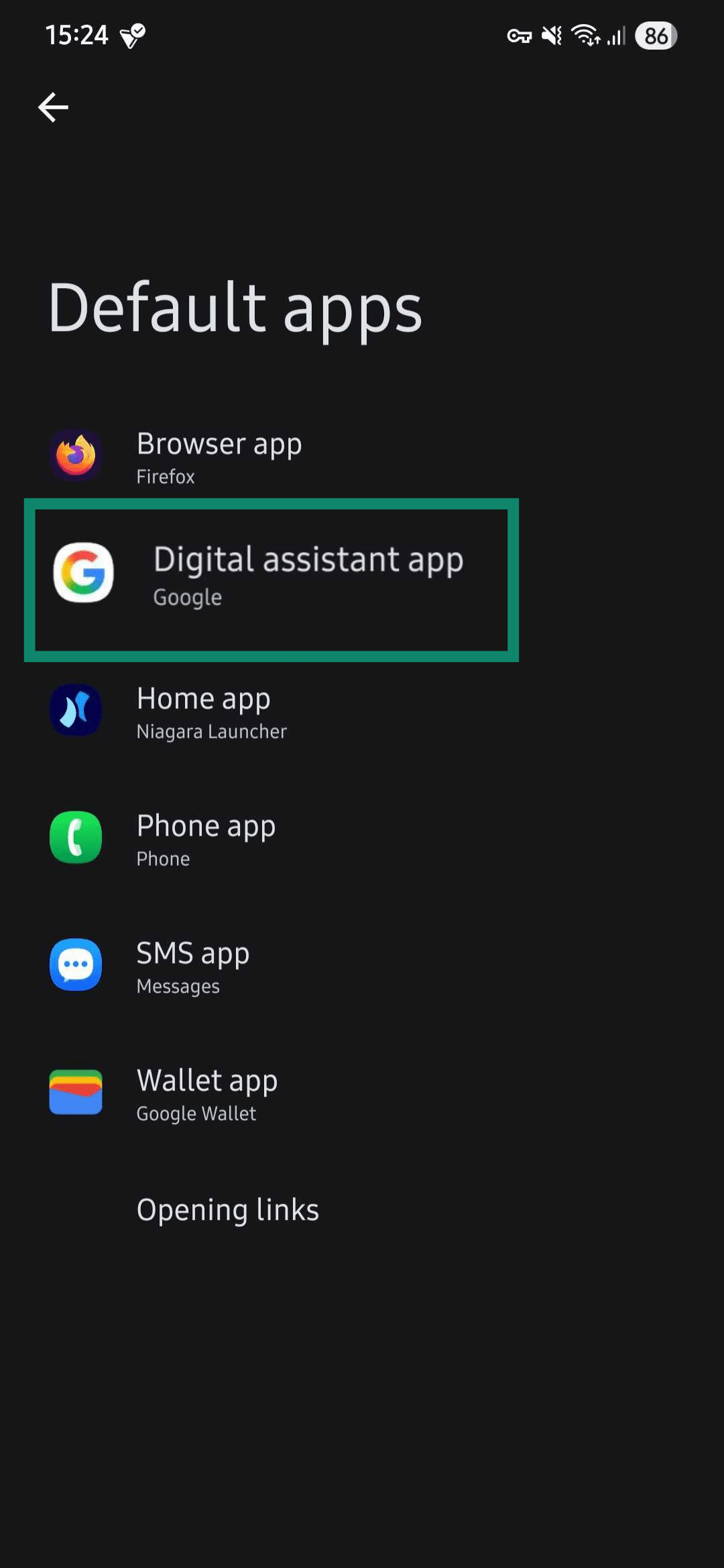
- Seleziona l'opzione che preferisci. Le opzioni disponibili variano a seconda del software installato.
Impedire al pulsante laterale di avviare l'assistente
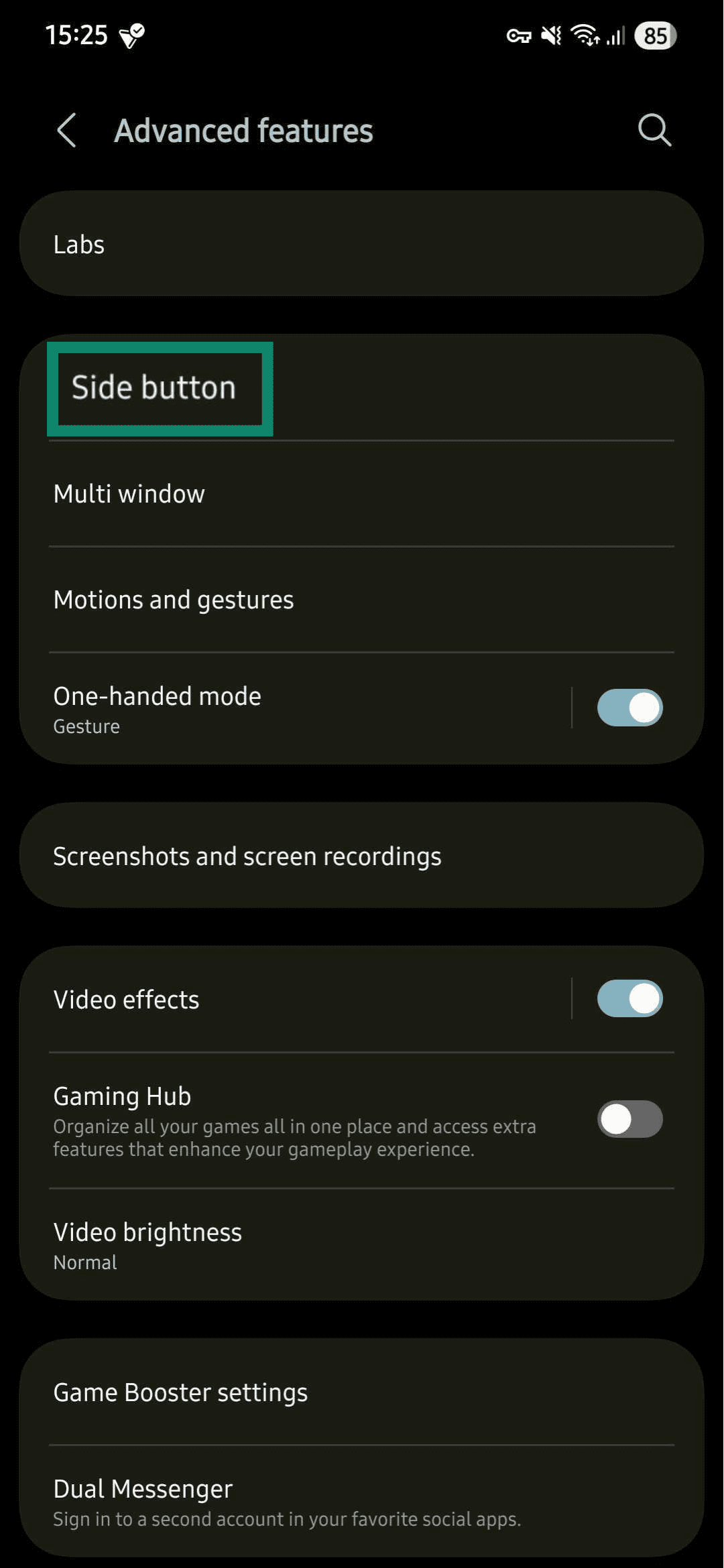
- In Settings (Impostazioni), tocca Advanced features > Side button (Funzioni avanzate > Tasto laterale).
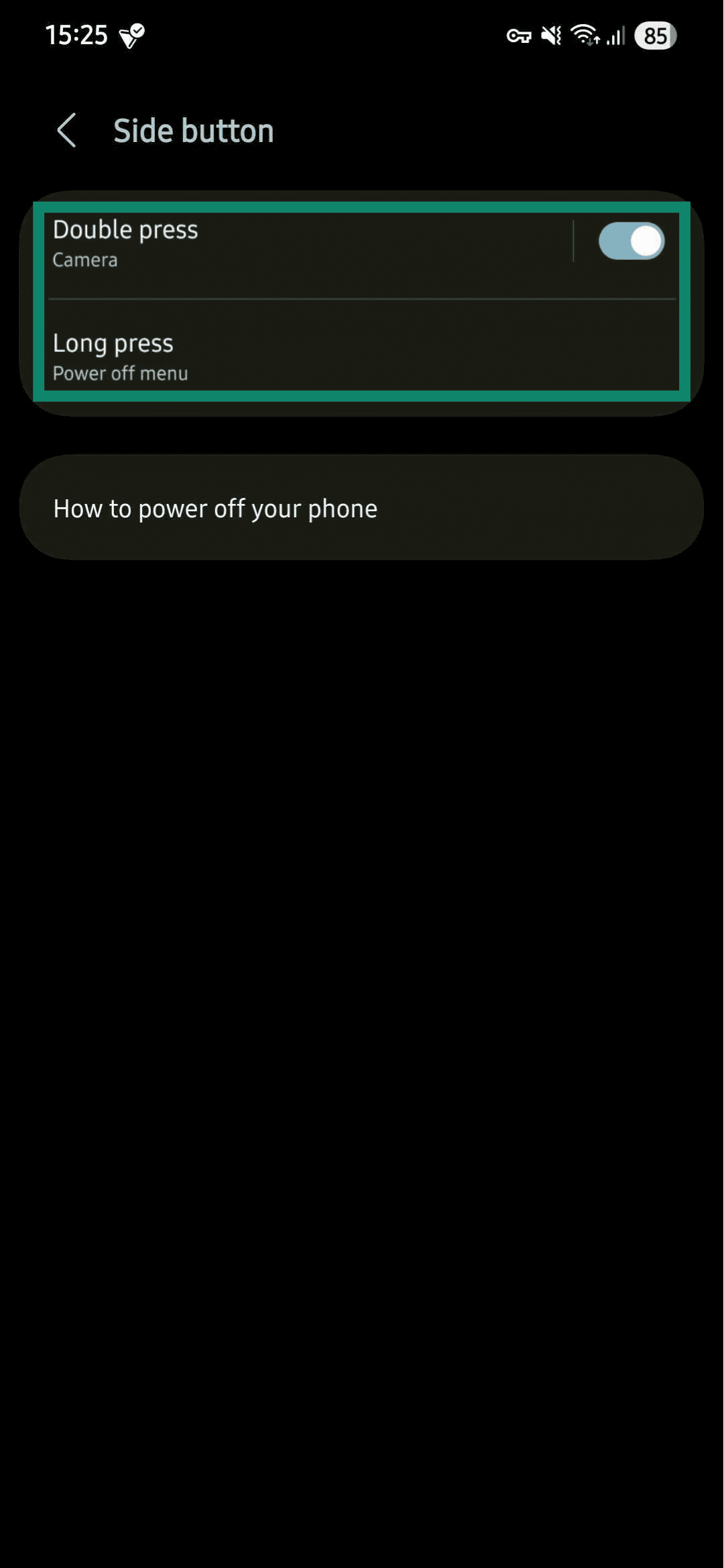
- Imposta Long press (Pressione prolungata) su Power off menu (Menu spegnimento) (o un'altra opzione senza assistente).
Come tornare ad Assistente Google
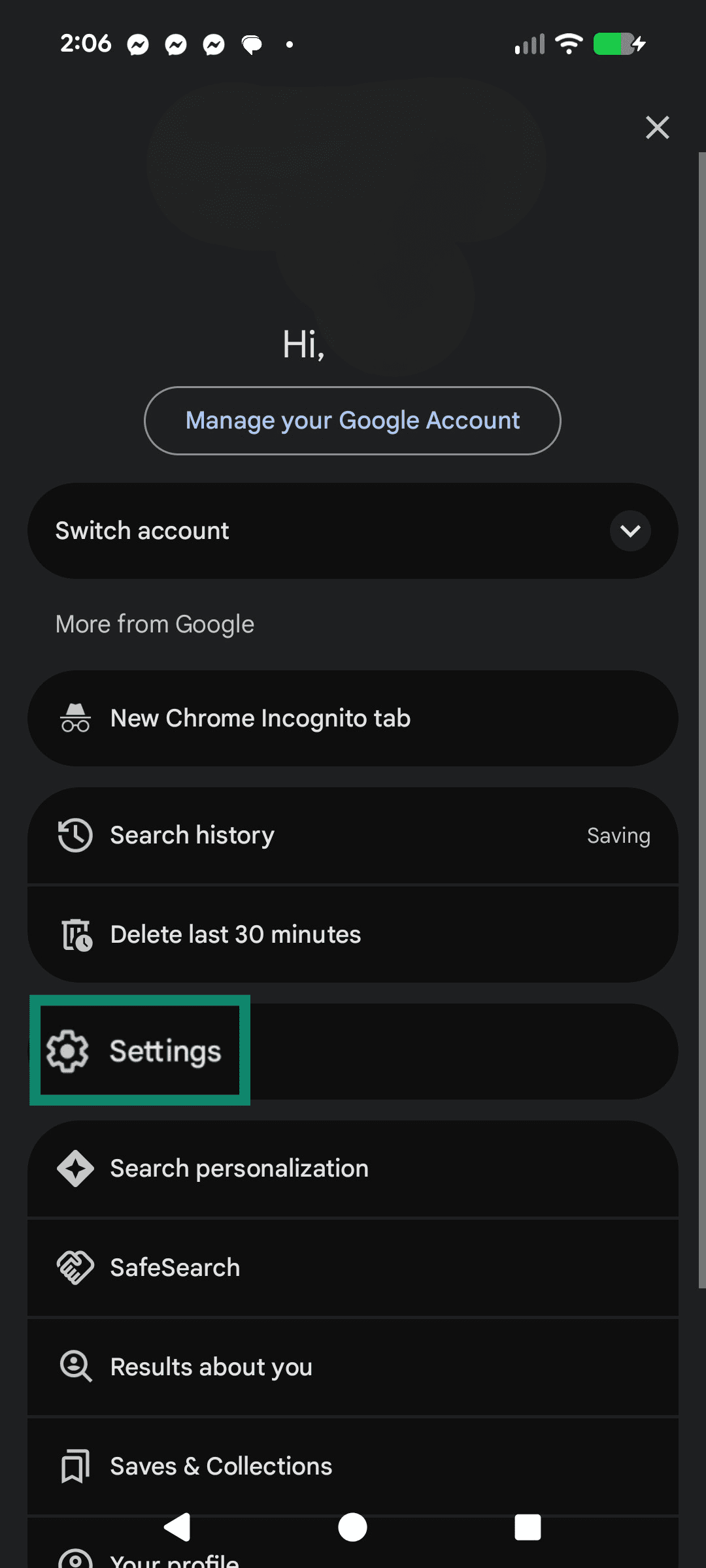
- Apri Google e tocca l'icona del tuo profilo. Scegli Settings (Impostazioni).
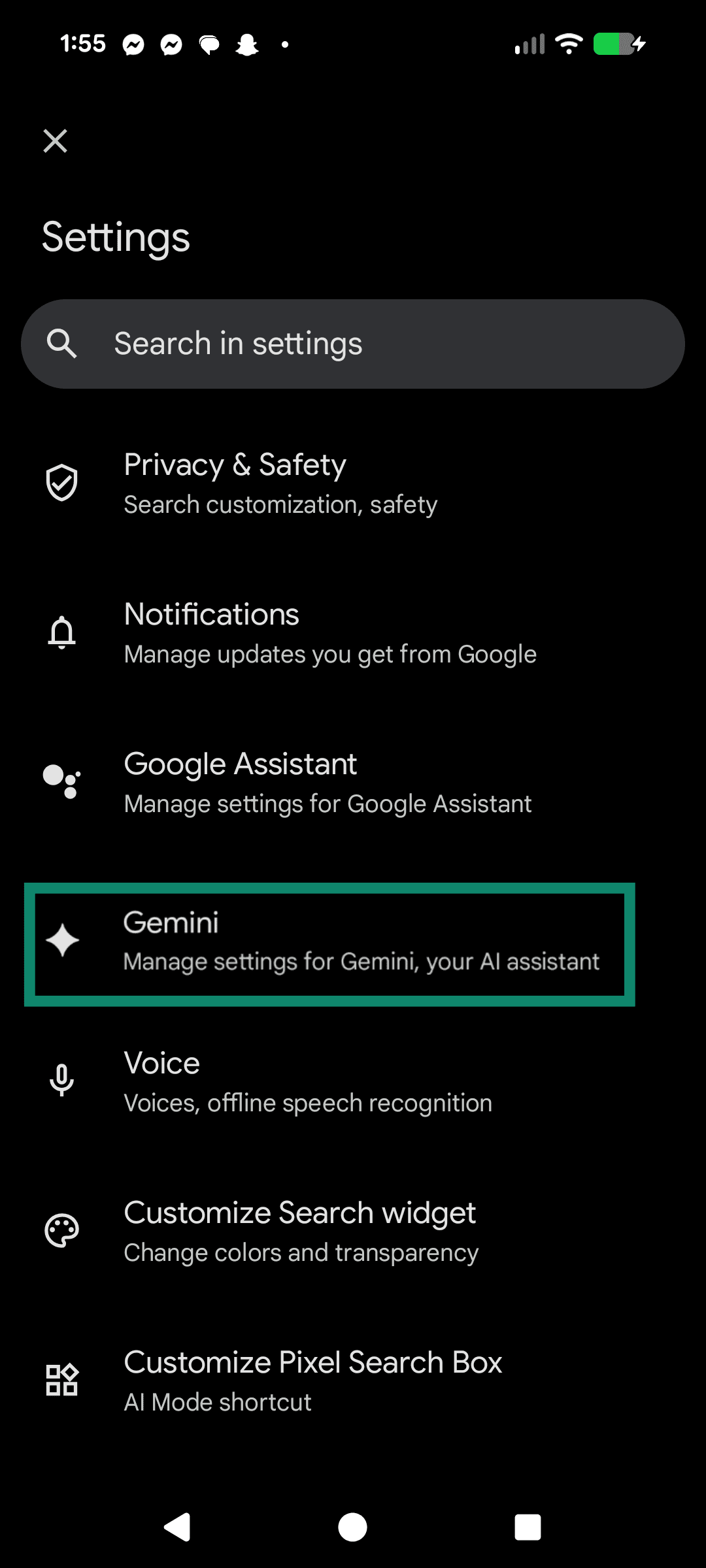
- Scorri in basso fino a trovare Gemini.
- Sotto a Choose your digital assistant from Google (Scegli il tuo assistente digitale di Google), seleziona Google Assistant (Assistente Google).
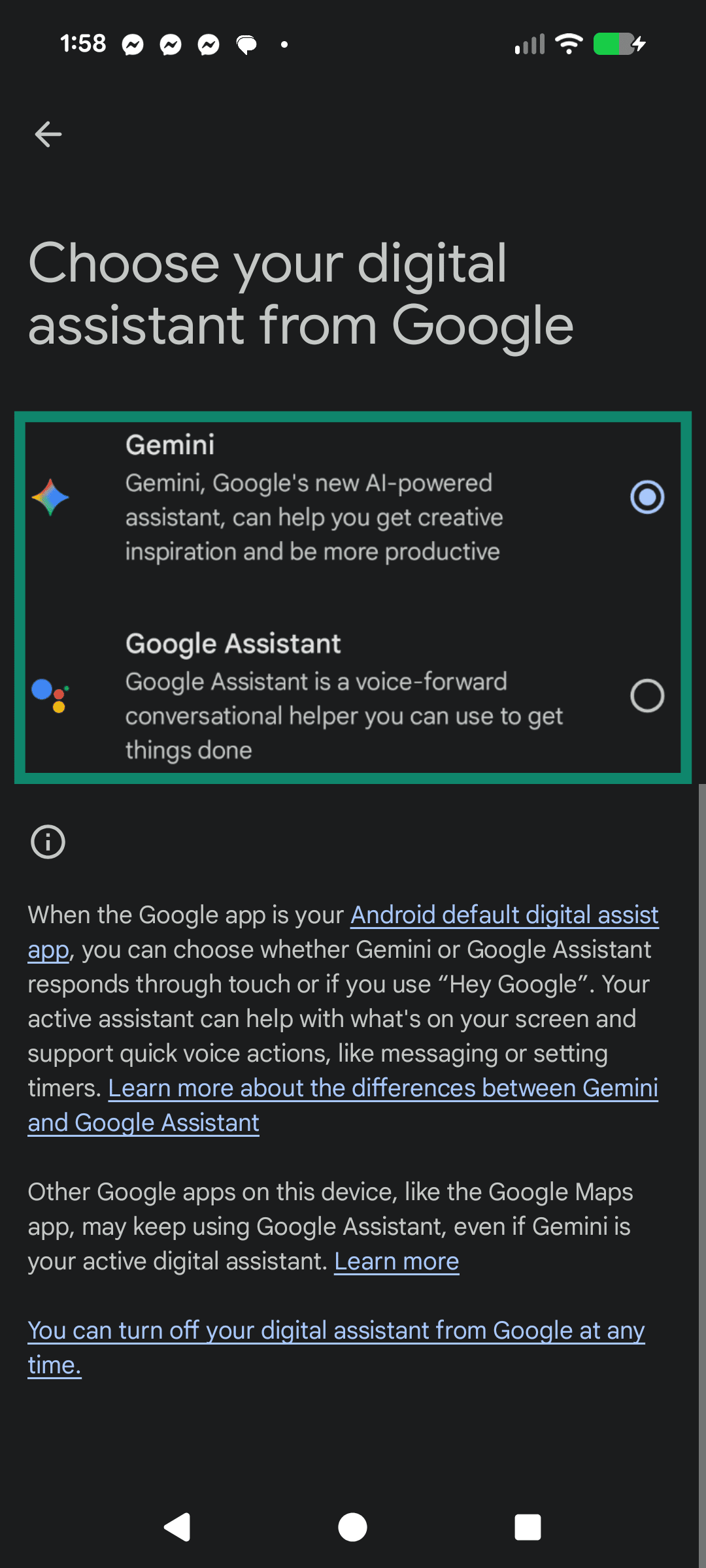
- Per disattivarlo, seleziona You can turn off your digital assistant from Google at any time (Puoi disattivare il tuo assistente digitale di Google in qualsiasi momento). Dopodiché segui le istruzioni riportate sullo schermo.
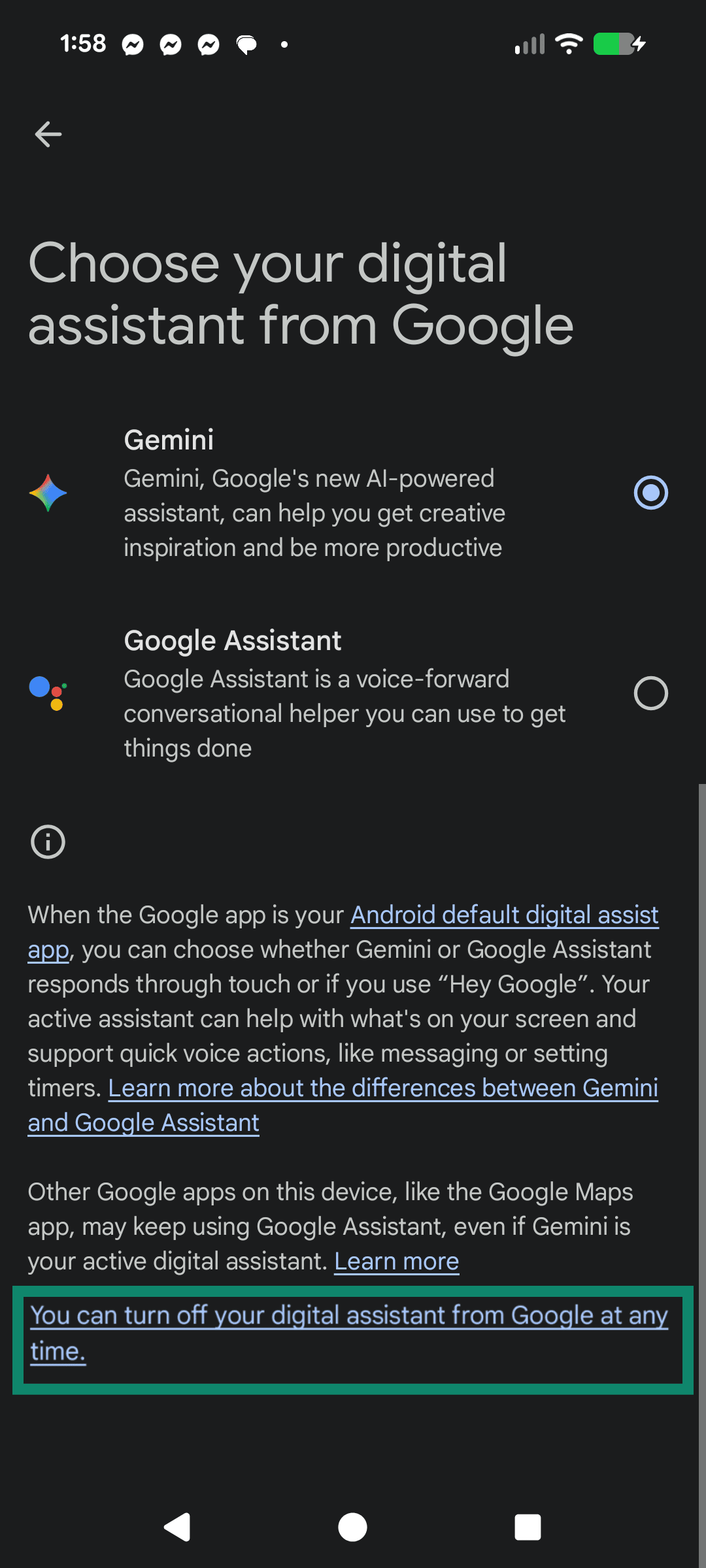
Una volta effettuata la modifica, sarà Assistente Google a gestire i comandi di attivazione dell'assistente ("Hey Google", per esempio) invece di Gemini, ma i comandi esatti dipenderanno dalle impostazioni del dispositivo. Assistente Google è ancora compatibile con funzioni comuni come meteo, timer e navigazione. Alcune funzionalità dell'Assistente dipendono da autorizzazioni e impostazioni separate (come le autorizzazioni per il registro chiamate e l'opzione Usa il contesto della schermata), e i percorsi e i nomi esatti dei menu possono variare a seconda della versione di Android e del dispositivo.
Le interazioni dell'assistente possono comunque essere memorizzate in Web & App Activity (Attività web e app), se abilitata, mentre altre impostazioni di Google (come la Cronologia delle posizioni) vengono gestite separatamente dalle impostazioni di Gemini.
Cambiare assistente non elimina le attività delle app Gemini esistenti: se necessario, eliminale separatamente.
Per saperne di più: Alexa, Assistente Google e Siri a confronto.
Come eliminare l'app Gemini su Android
Se Gemini è stato installato come app ordinaria, questa può essere rimossa dal Play Store di Google.
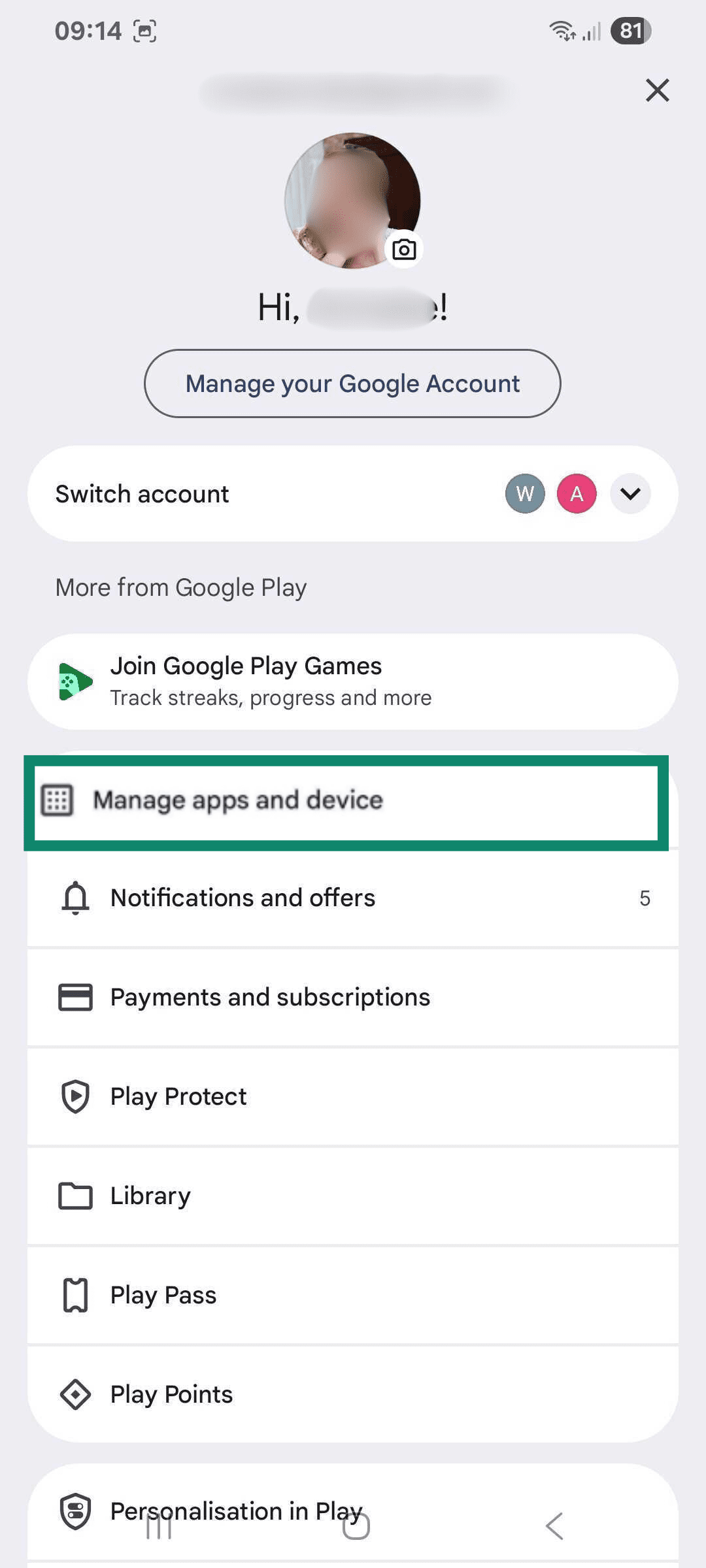
- Apri il Play Store.
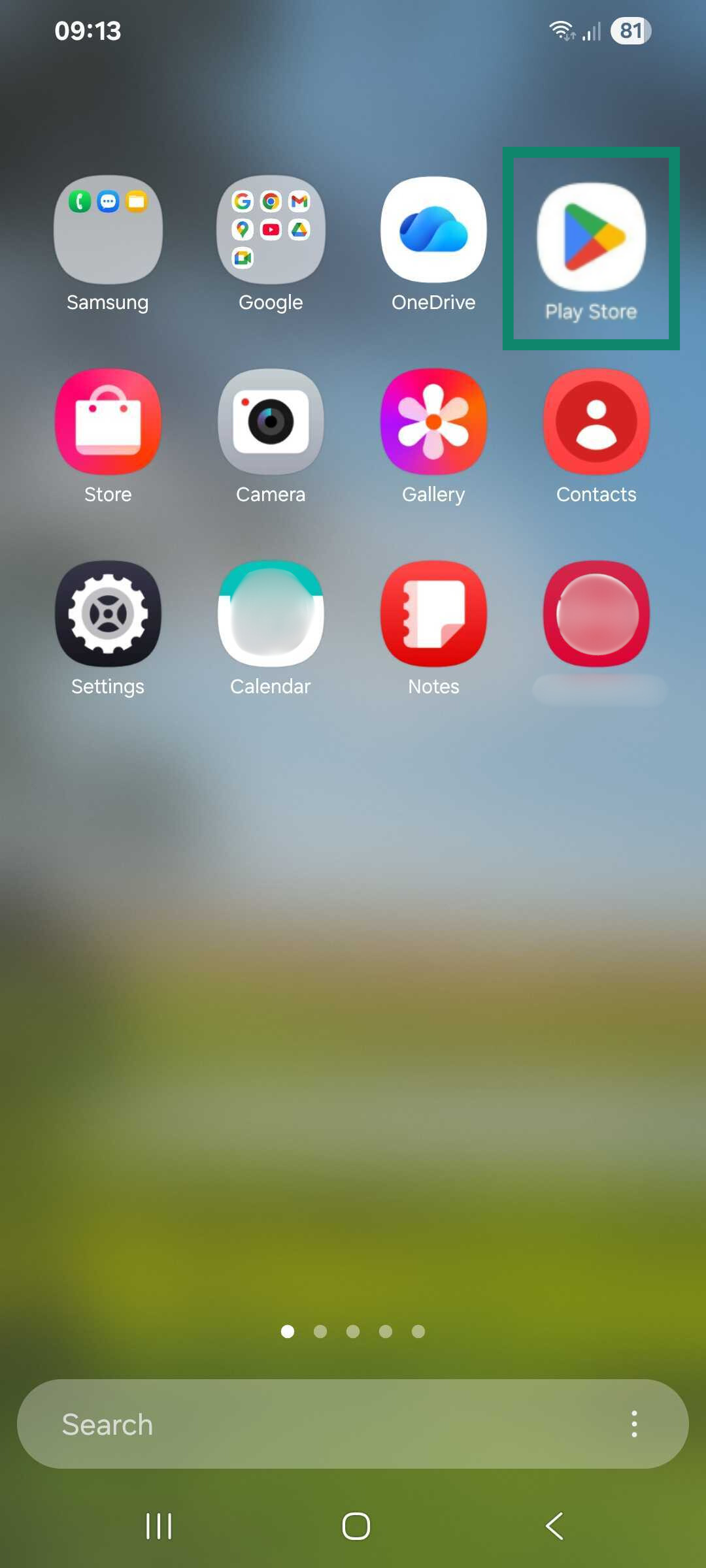
- Tocca l'icona del tuo profilo.
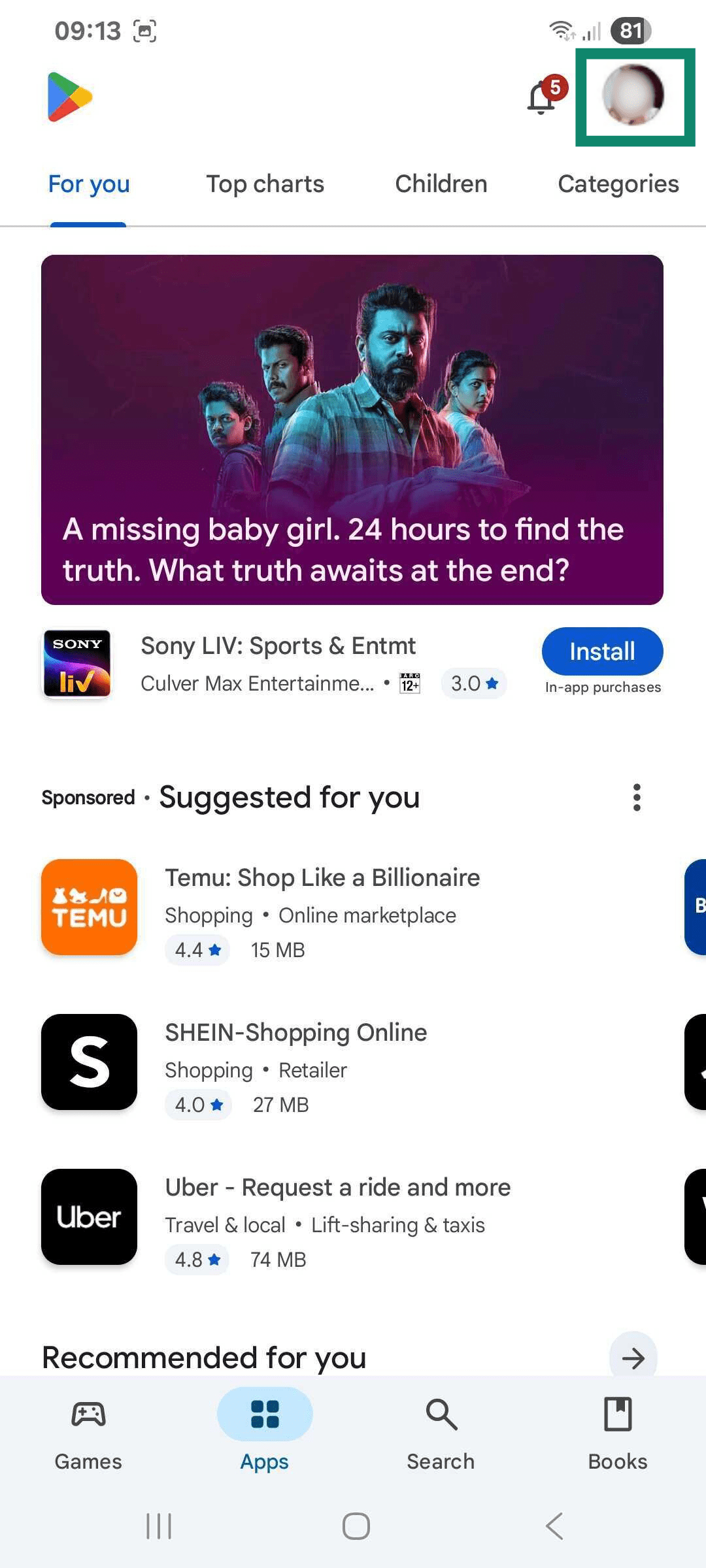
- Tocca Manage apps and device (Gestisci app e dispositivo).
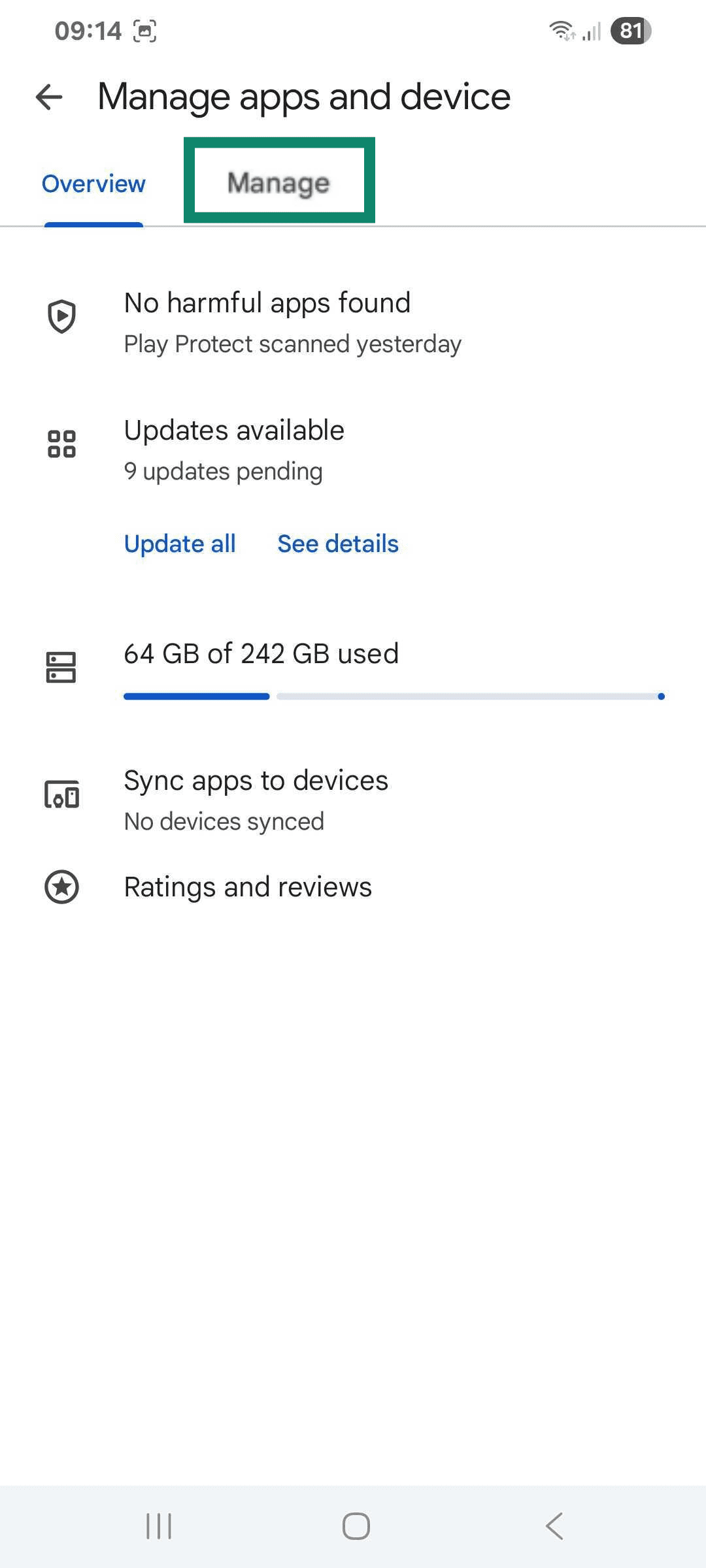
- Seleziona Manage (Gestisci).
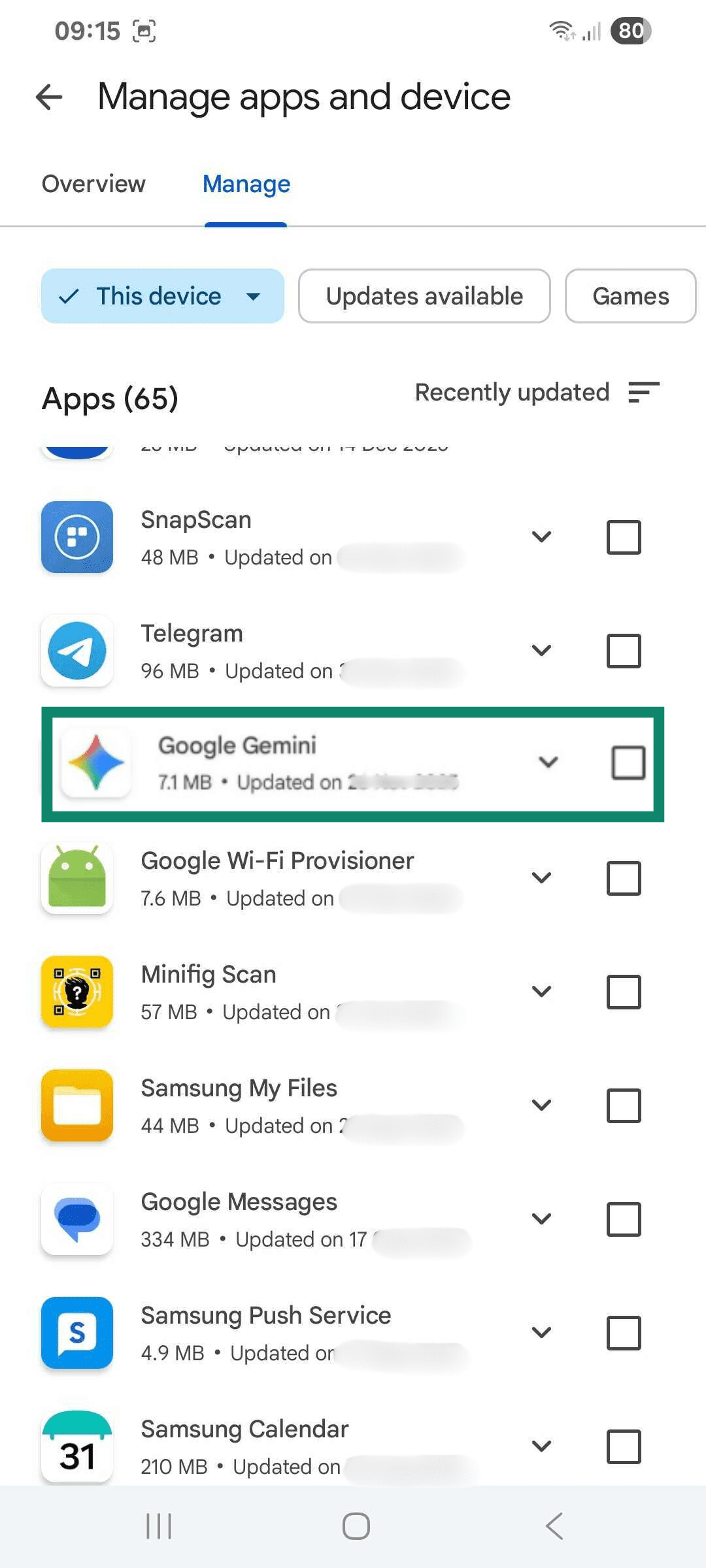
- Scorri verso il basso fino all'app di Google Gemini e selezionala.
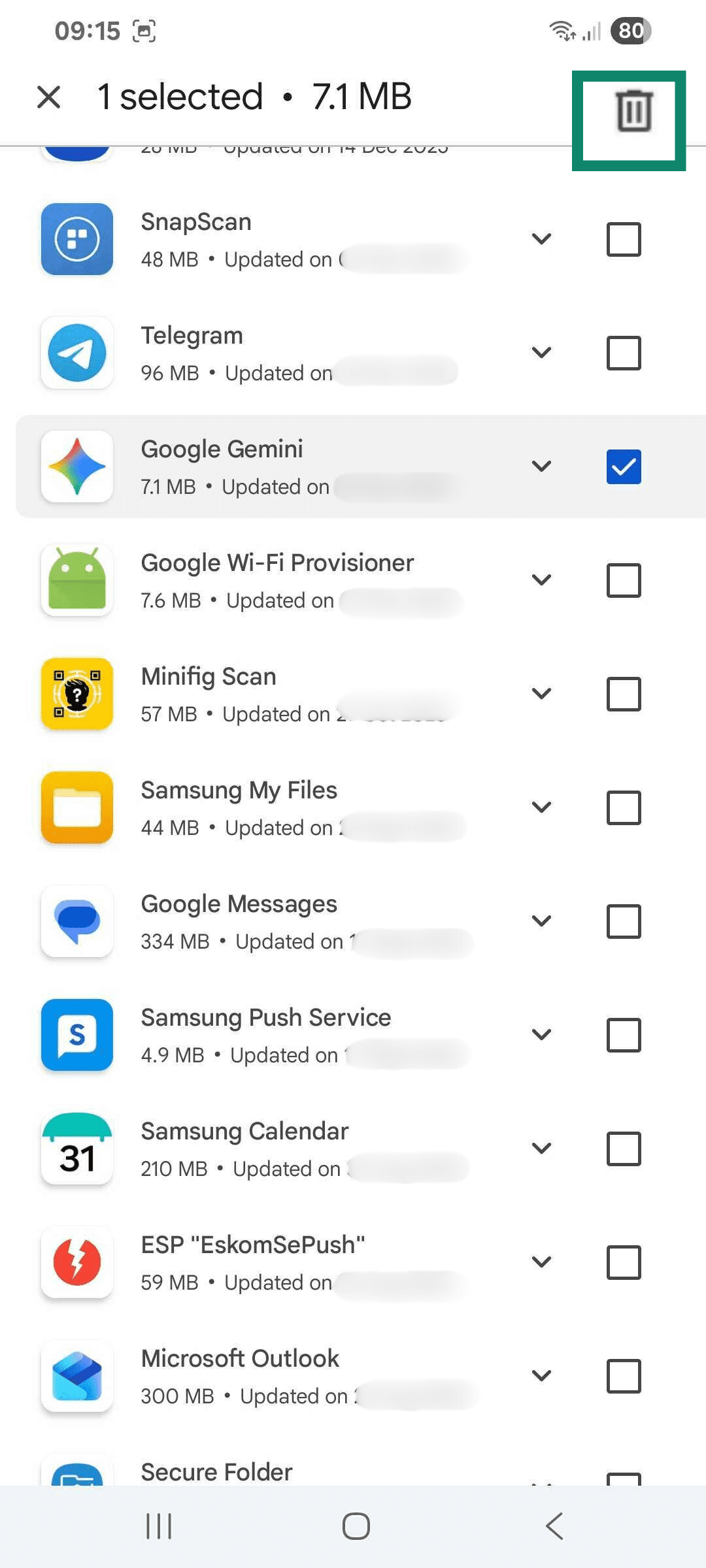
- Tocca l'icona del cestino nell'angolo in alto a destra.
- Tocca Uninstall (Disinstalla) per confermare.
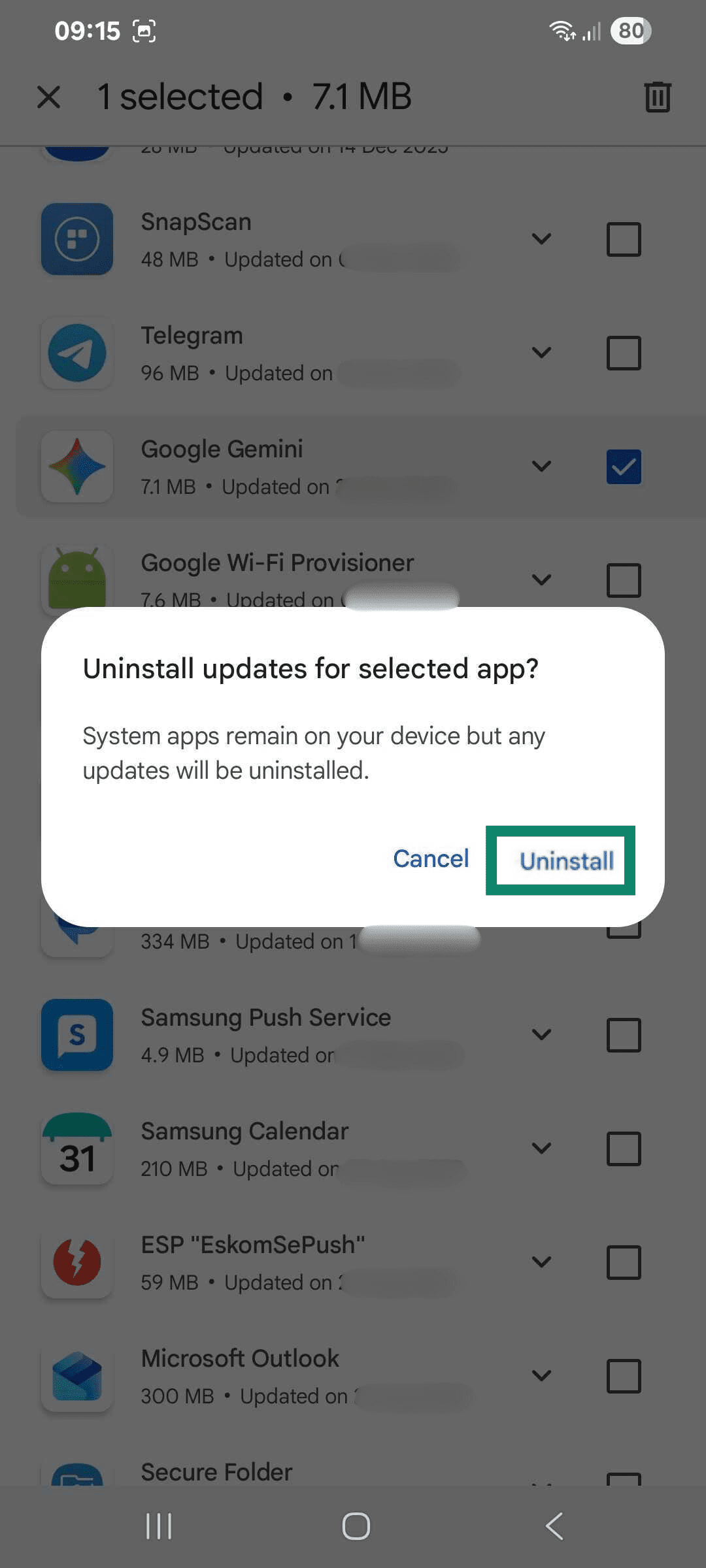
Non è necessario disinstallare l'app dal Play Store: su molti dispositivi, potrai disinstallarla da Settings > Apps (Impostazioni > App).
Se non è presente l'opzione di disinstallazione, come spesso accade con alcune app preinstallate o di sistema, Android potrebbe consentirti solo di disattivare l'app o di disinstallarne gli aggiornamenti, anziché eliminarla.
Come disattivare Gemini in Gmail
Gmail include delle funzioni intelligenti (come Risponditore automatico e Scrittura intelligente) e, in alcuni account, funzionalità di Gemini su Google Workspace. Queste sono gestite tramite impostazioni separate in Gmail.
Disattivare Gemini in Gmail sui dispositivi mobili (Android e iOS)
Questi passaggi disattivano le funzioni a livello di Workspace (comprese alcune funzionalità di Gemini su Workspace) nell'app Gmail:
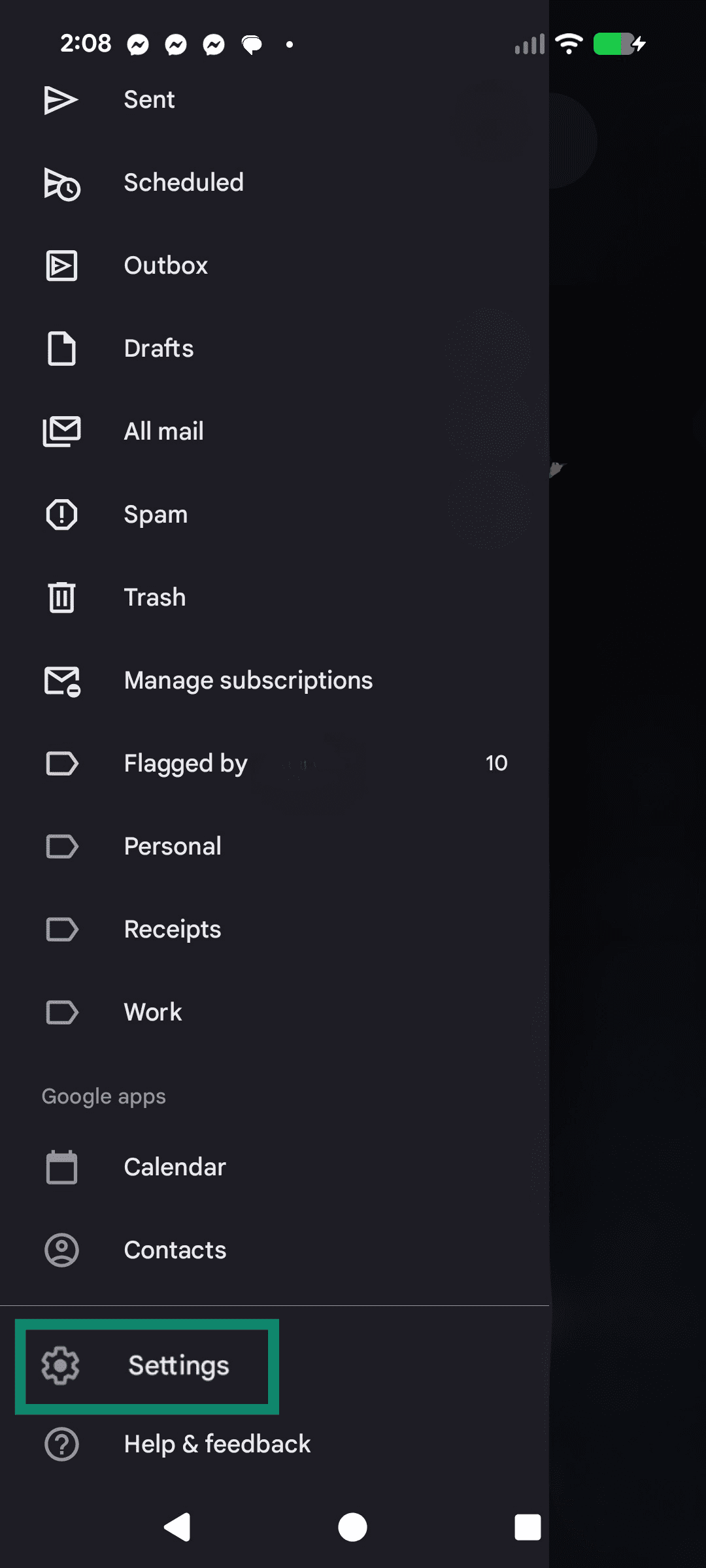
- Apri l'app Gmail. Tocca l'icona del menu e scegli Settings (Impostazioni).
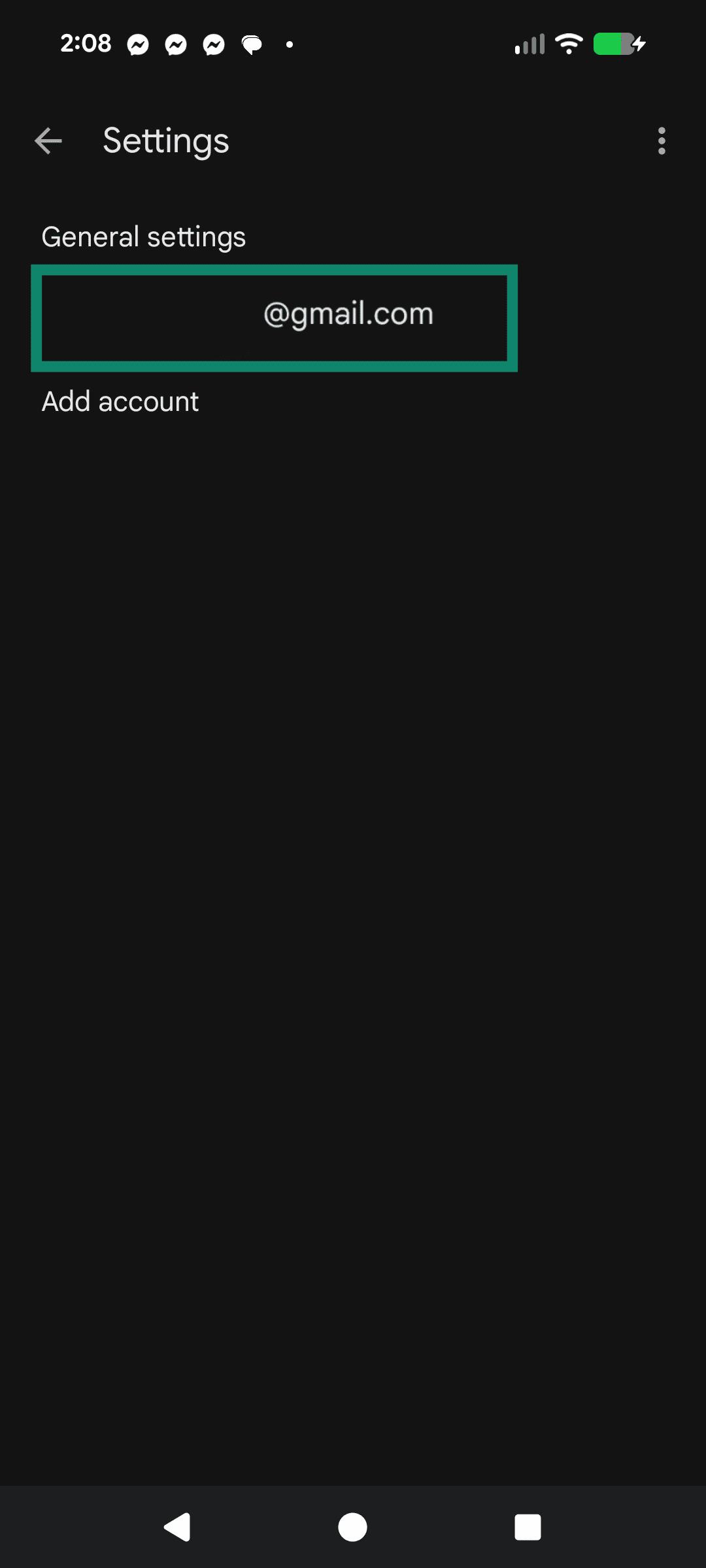
- Seleziona il tuo account email.
- Tocca Google Workspace smart features (Funzionalità intelligenti di Google Workspace).
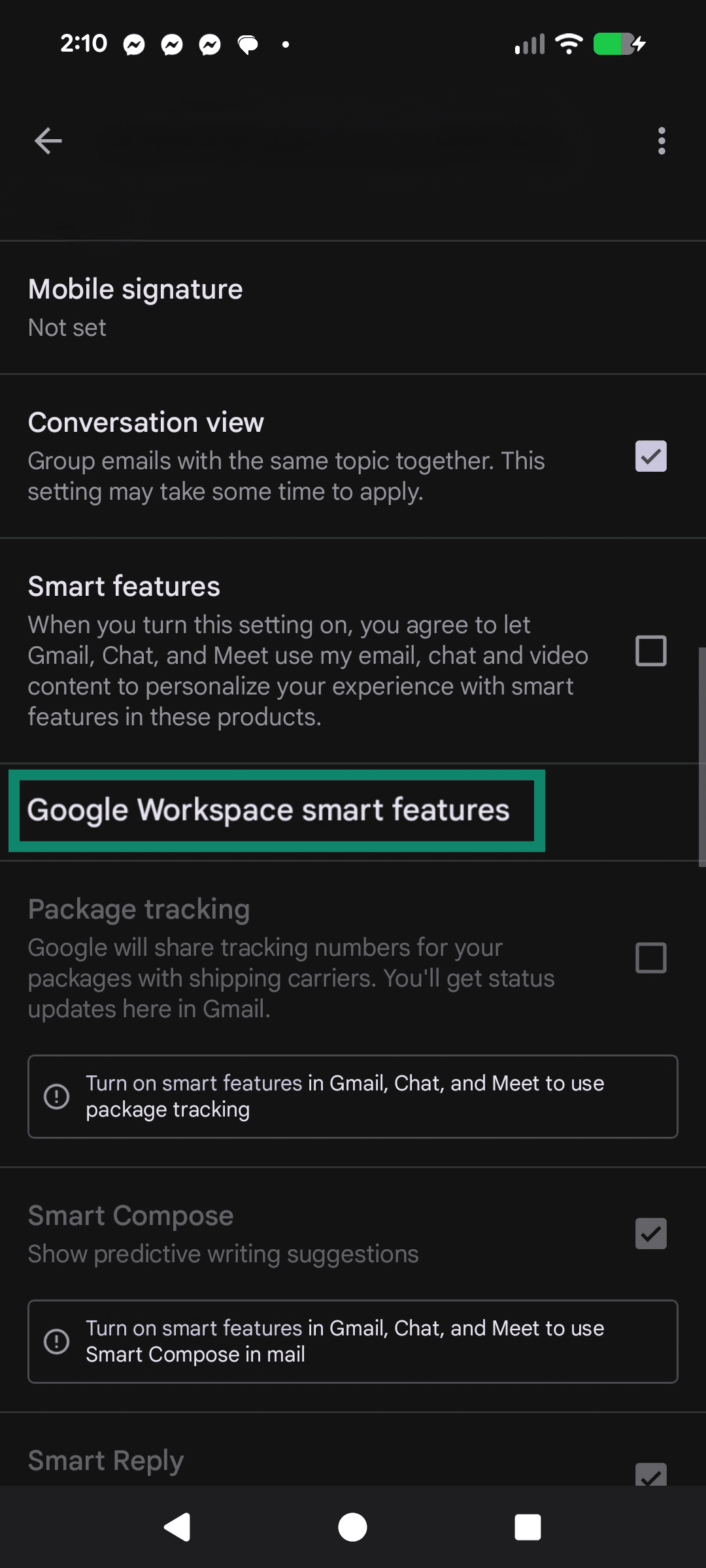
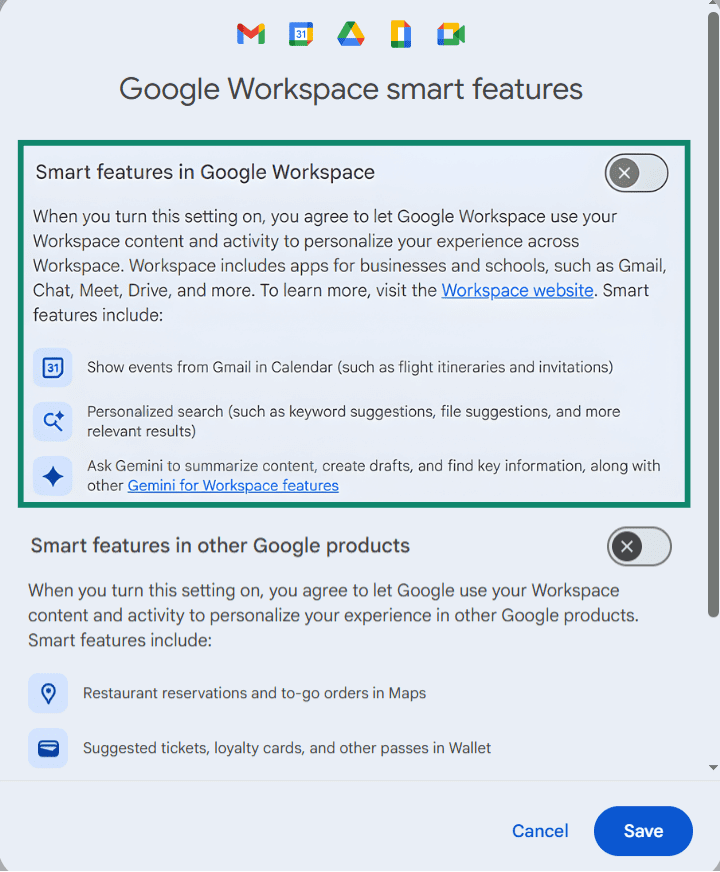
- Disattiva Smart features in Google Workspace (Funzionalità smart in Google Workspace) e dai conferma quando ti viene richiesto.
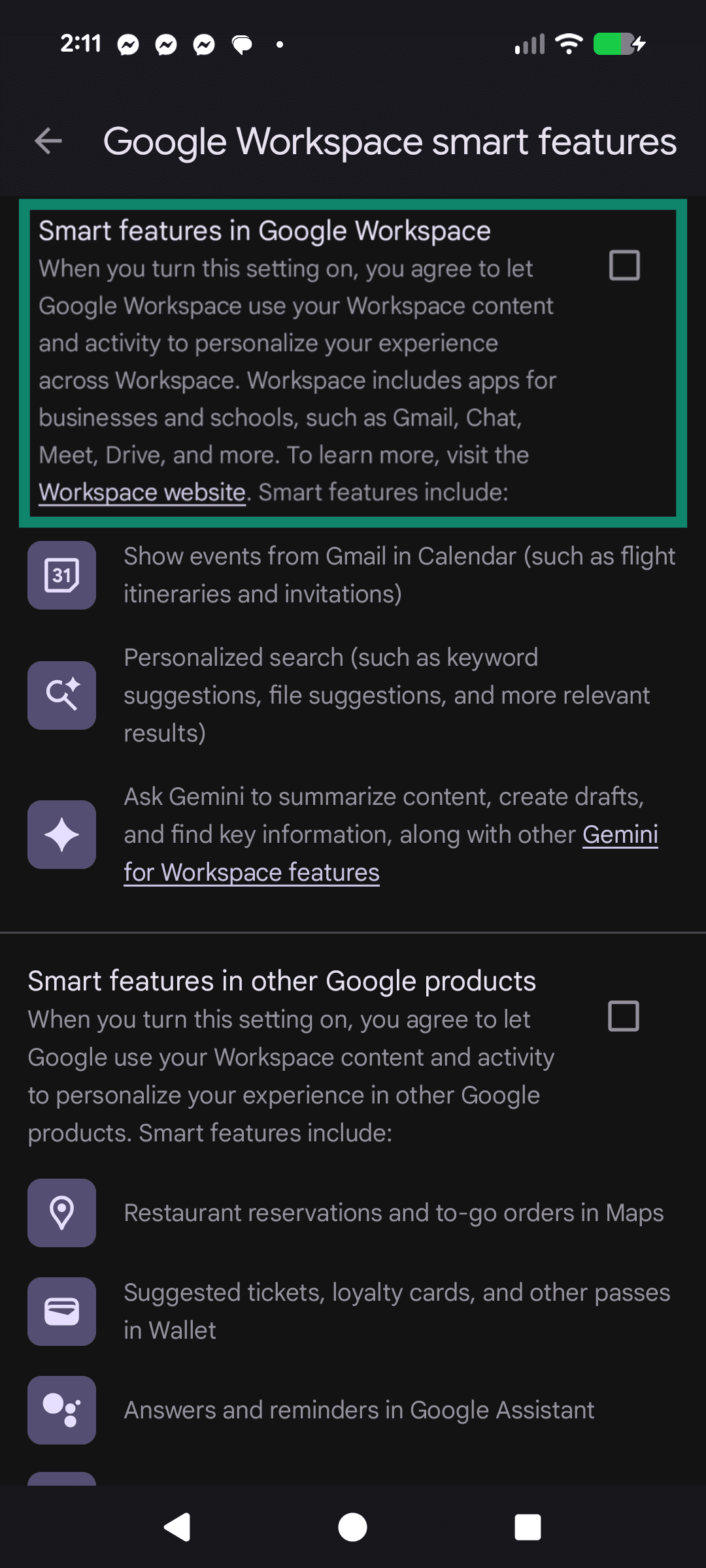
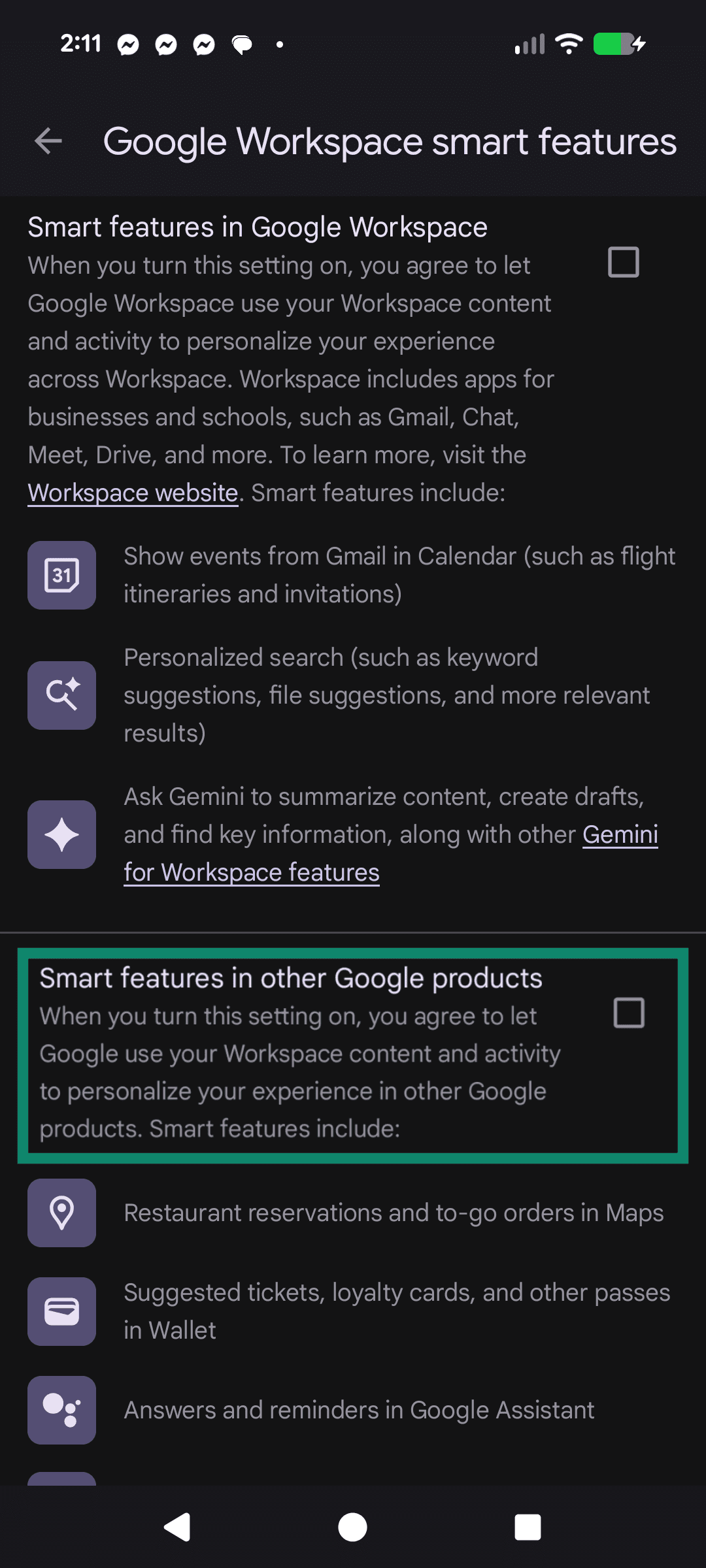
- Facoltativo: disattiva Smart features in other Google products (Funzionalità smart in altri prodotti Google) per limitare la personalizzazione incrociata con i dati di Workspace.
Disattivare Gemini in Gmail su desktop
L'interfaccia web ti consente di disattivare le funzioni intelligenti e la personalizzazione incrociata tra i vari prodotti dalle impostazioni di Gmail. Si tratta generalmente di impostazioni a livello di account che vengono applicate su tutti i dispositivi su cui hai effettuato l'accesso, anche se i menu esatti potrebbero avere un aspetto diverso su dispositivi mobili.
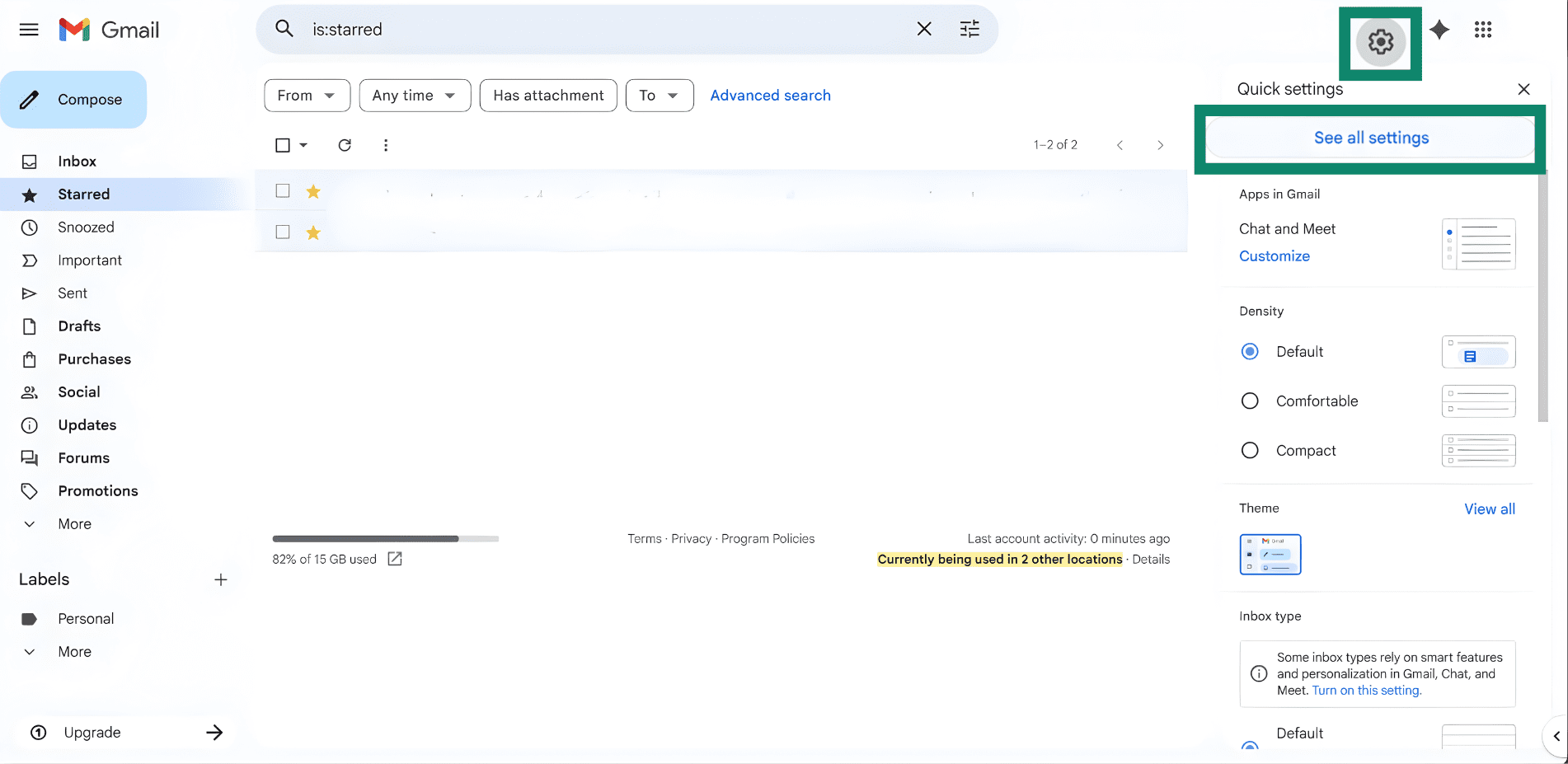
- Apri Gmail nel browser, fai clic sull'icona a forma di ingranaggio e poi vai su See all settings (Visualizza tutte le impostazioni).
- Nella scheda General (Generali), scorri fino a Google Workspace smart feature (Funzionalità intelligenti di Google Workspace) e fai clic su Manage Workspace smart feature settings (Gestisci le impostazioni delle funzionalità intelligenti di Workspace).
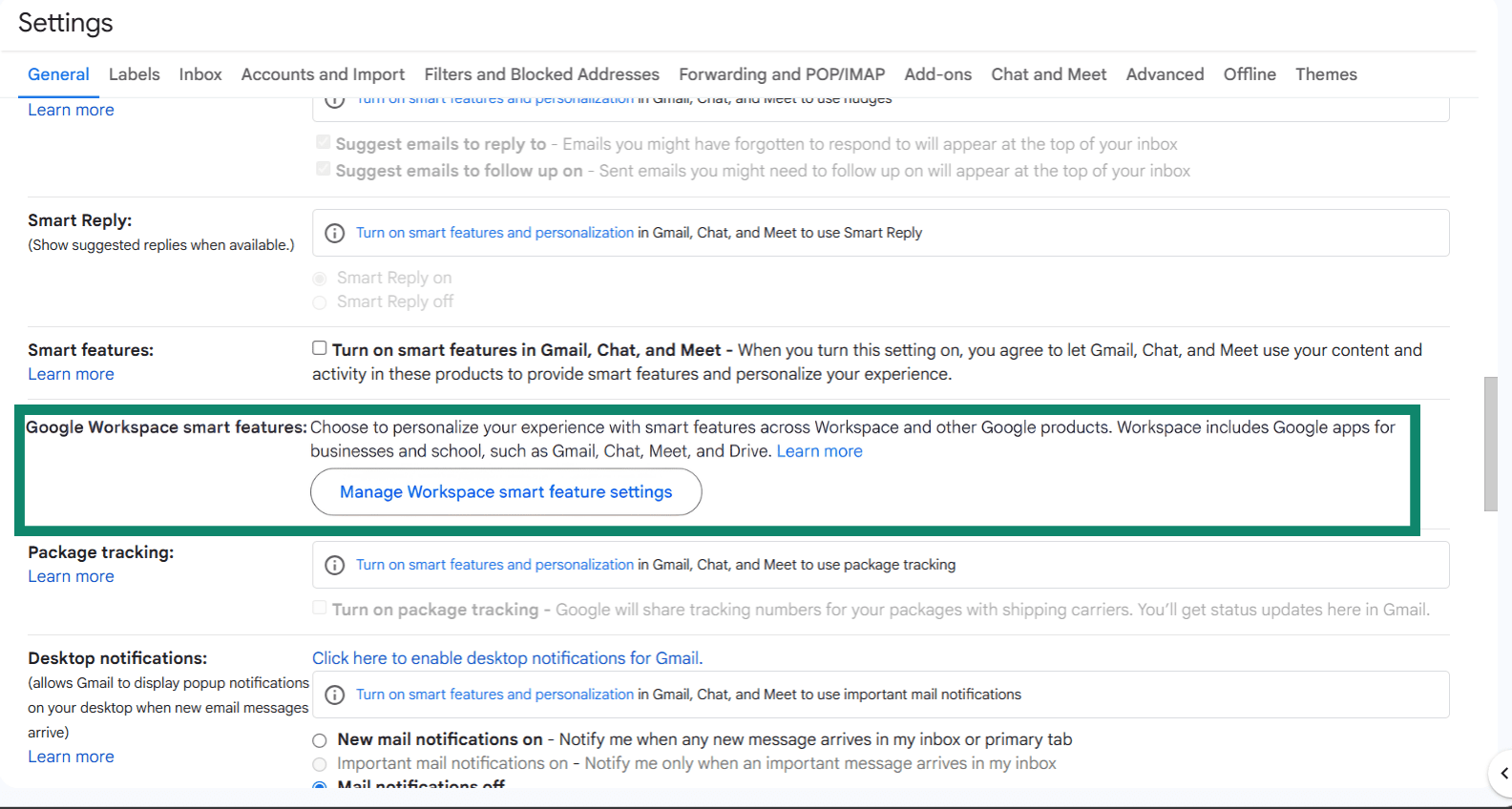
- Deseleziona Smart features in Google Workspace (Funzionalità smart in Google Workspace) e, se lo desideri, Smart features in other Google products (Funzionalità smart in altri prodotti Google). Salva le impostazioni.
Facoltativo: se il tuo scopo è quello di ridurre le funzioni intelligenti di Gmail/Chat/Meet, come Risponditore automatico e Scrittura intelligente, nella scheda General (Generali) disattiva anche Smart features in Gmail, Chat, and Meet (Funzionalità smart in Gmail, Chat e Meet) e poi salva le modifiche.
Come disattivare Gemini in Ricerca Google
Disattivare le funzioni di ricerca Gemini su dispositivi mobili e computer
Le schede AI Overview possono comparire nei risultati di Ricerca Google, ma non è possibile disattivarle in modo definitivo. È comunque possibile ridurre la loro presenza con gli accorgimenti che trovi qui in basso. Tieni presente che Google potrebbe modificare queste impostazioni in futuro.
Opzione 1. Effettua una ricerca, dopodiché tocca Web sotto la barra di ricerca (se Web non è visibile, tocca More (Altro) e seleziona Web). Così facendo, nella ricerca verranno visualizzati solo i link testuali, escludendo i risultati generati dall'intelligenza artificiale.

Opzione 2. Aggiungi uno spazio e inserisci "-ai" alla fine della query di ricerca per escludere i risultati di AI generativa. Questo metodo potrebbe non funzionare e non è affidabile quanto gli altri.

Opzione 3. Usa un diverso motore di ricerca per evitare del tutto le funzionalità AI di Ricerca Google.
Nota bene: se la funzione AI Mode è abilitata tramite Search Labs (ove disponibile), può essere disattivata in Search Labs.
Come disattivare Gemini in Google Workspace
Nelle versioni di Workspace compatibili, app come Documenti, Fogli e Presentazioni possono includere funzionalità di Gemini (come il pannello laterale). Gli amministratori possono abilitare o disabilitare le funzionalità di Gemini per ciascun servizio di Workspace nella Console di amministrazione.
Disattivare Gemini in Documenti, Fogli o Presentazioni Google
Se l'account fa parte di un dominio Workspace aziendale o scolastico, gli amministratori dell'organizzazione possono disattivare l'integrazione con Gemini per ciascun servizio.
Ecco quali sono i passaggi per disattivare Gemini come amministratore:
- Accedi a Google Admin console (Console di amministrazione di Google) e fai clic su Generative AI (AI generativa).
- Apri Gemini for Workspace (Gemini per Workspace), dopodiché apri il riquadro Features access (Accesso alle funzionalità).
- Trova il programma su cui vuoi disattivare Gemini (Fogli, Documenti, ecc.) e fai clic su Edit (Modifica).
- Attiva o disattiva Gemini con On o Off e poi vai su Save (Salva).
Per saperne di più: dai un'occhiata a come disattivare Meta AI.
Considerazioni sulla privacy e sui dati di Gemini AI
Capire come Gemini usa i tuoi dati può aiutarti a stabilire se disattivarlo o meno.
A quali dati può accedere Gemini
Le app Gemini raccolgono e processano diverse categorie di informazioni. Il Centro per la privacy delle app Gemini elenca i prompt degli utenti e i contenuti condivisi con Gemini (tra cui file, foto, video e contenuti delle pagine), nonché audio, registrazioni e trascrizioni per Gemini Live, se utilizzati. Include anche i contenuti generati da Gemini (come testi, righe di codice, audio, immagini e video).
Gemini può anche usare le informazioni provenienti dalle app collegate e da altri servizi Google associati a Gemini (tra cui la cronologia di Ricerca o di YouTube e il contesto della pagina/URL di Chrome), nonché le informazioni sulla posizione (come la posizione approssimativa e l'indirizzo IP). Su Android, le funzionalità di Gemini possono variare anche in base alle autorizzazioni del dispositivo (con l'accesso ai contatti e alle notifiche, per esempio).
Come vengono usati i dati di Gemini da parte di Google
L'informativa sulla privacy di Google descrive le modalità di utilizzo delle informazioni per fornire servizi, gestirli e migliorarli, sviluppare nuovi servizi, offrire esperienze personalizzate (a seconda delle impostazioni), valutare le prestazioni, comunicare con gli utenti e proteggere Google, gli utenti e il pubblico. Tra le finalità di "protezione" rientrano l'individuazione, la prevenzione e la lotta contro frodi, abusi, rischi per la sicurezza e problemi tecnici.
Come limitare ulteriormente la raccolta dei dati
Sono disponibili diverse impostazioni che consentono di limitare la quantità di dati memorizzati o accessibili da Gemini, senza che sia necessario disattivarlo completamente.
- Gestisci le attività e la personalizzazione delle app Gemini: l'opzione "Conserva attività" permette di decidere se Gemini debba salvare le nuove conversazioni nella cronologia delle attività nell'app Gemini (cronologia delle chat) dell'account. Disattivandola, impedirai l'aggiunta di nuove chat alla cronologia (anche se alcune funzionalità di Gemini e le connessioni alle app potrebbero avere delle limitazioni). Usa la pagina di Attività delle app Gemini per eliminare le chat precedenti e regolare le impostazioni correlate, come l'eliminazione automatica, se disponibili per l'account.
- Limita l'accesso alle app collegate e ai dispositivi: le funzionalità di Gemini possono dipendere dalle app collegate e dalle autorizzazioni Android. Ridurre il numero di connessioni e autorizzazioni limita le operazioni che Gemini può compiere sul dispositivo (le funzioni di chiamata e messaggistica e l'accesso alle notifiche, per esempio).
- Verifica separatamente le altre impostazioni della cronologia dell'account Google: la modifica delle impostazioni di Gemini non implica automaticamente la modifica di altre impostazioni della cronologia dell'account Google, come Attività web e app, che possono continuare a salvare le attività a meno che non vengano modificate separatamente.
- Invia un feedback: Google raccoglie i feedback degli utenti, e inviare commenti tramite i canali ufficiali di Google può aiutarti a segnalare problemi o a richiedere modifiche al prodotto.
Per saperne di più: Perché la rimozione dei propri dati da Google è una soluzione parziale.
FAQ
Posso riattivare Assistente Google dopo averlo disattivato?
Sì. Puoi passare da Gemini ad Assistente Google nell'app Gemini toccando l'immagine del tuo profilo e selezionando Passa all'Assistente Google per poi confermare. Questa operazione ripristinerà l'Assistente Google come assistente mobile del telefono (ma le funzionalità di Gemini in altri prodotti Google potrebbero comunque restare disponibili, a seconda dell'account e delle impostazioni).
Perché non riesco a disinstallare o eliminare Gemini?
Potrebbe non essere possibile disinstallare Gemini su alcuni telefoni Android se il servizio viene considerato un'app preinstallata o di sistema. Android non consente la rimozione di alcune app di sistema preinstallate: in questi casi, permette solo di disattivare l'app.
Se l'app Gemini è stata installata come un'app ordinaria di Google Play, in genere sarà possibile disinstallarla nel modo consueto. Nel caso in cui non fosse presente l'opzione di disinstallazione, è probabile che l'app sia stata configurata come app di sistema sul dispositivo.
Come si disattiva Gemini su un telefono Samsung?
Sui dispositivi Samsung, vai alle impostazioni dell'assistente digitale e sostituisci l'assistente attuale (il percorso può variare a seconda del modello e della versione del software).
Disattivare Gemini avrà ripercussioni sulle altre app di Google?
Disattivare Gemini o il suo monitoraggio delle attività può limitare alcune funzionalità AI all'interno delle app di Google. Disattivando le funzioni intelligenti in Gmail, Chat e Meet, verranno rimosse funzionalità come Scrittura intelligente, Risponditore automatico e le schede riepilogative. Le altre impostazioni di Google (come Attività Web e app e Cronologia delle posizioni) continueranno a funzionare a meno che non vengano modificate separatamente.
Naviga sul web con maggiore privacy
Ottieni ExpressVPNIscriviti oggi e approfitta delle nostre ultime offerte