
iPhoneをジェイルブレイクするとどうなる?おすすめしない理由を解説


iPhoneをジェイルブレイクして、Appleが許可していないアプリをインストールしたり、Appleが認めていない方法でオペレーティングシステム(OS)をカスタマイズしたりする人がいることを、耳にしたことがあるかもしれません。
iPhoneを脱獄することを検討しているのであれば、その仕組みや脱獄に伴うリスクをよく理解しておくことが重要です。一般的に、脱獄する価値はないからです。
iPhoneにおけるジェイルブレイクとは?
iPhoneにおけるジェイルブレイクとは、AppleがiOSデバイスに設けているソフトウェア上の制限を解除することです。ジェイルブレイクすると、デバイスをカスタマイズしたり、Appleが通常は許可していないアプリやカスタマイズ機能をインストールしたり、通常は制限されているiOSの機能にアクセスしたりできるようになります。
しかし、ジェイルブレイクを行うと、Appleが備えている多くのセキュリティ保護機能が無効になります。その結果、マルウェア感染やクラッシュ、データ損失のリスクが高まる恐れがあります。iPhoneの防御機能が弱まるため、私たちはジェイルブレイクをおすすめしていません。
iOSにおけるジェイルブレイクの仕組み
ジェイルブレイクの方法は、iPhoneのモデルや使用しているiOSのバージョンによって異なります。通常は、ジェイルブレイクツールを使用します。このツールは、完全なアクセス権を得るために、バックグラウンドでカーネルパッチを適用するなど、作業の大部分を自動で行います。
ジェイルブレイクとロック解除の違いとは
ジェイルブレイクとロック解除は混同されがちですが、両者は大きく異なります。
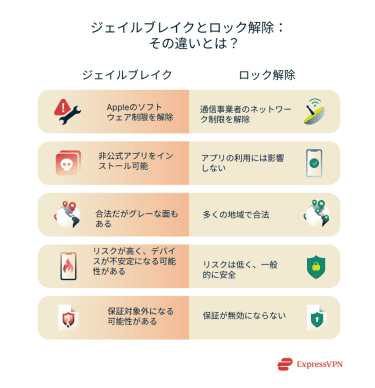 スマートフォンのロック解除とは、キャリアによる制限を解除することです。スマートフォンがロックされている場合、他社のSIMカードは使用できません。ですが、ロックを解除すると、世界中のどのキャリアでも利用できるようになります。iPhoneのロック解除 は、契約しているキャリアに連絡することで行えます。アカウントの状態に問題がなければ、通常はロック解除できるはずです。
一方、ジェイルブレイクとは、Appleが設けているソフトウェア上の制限を解除することです。これにより、デバイスをより自由に制御できるようになり、App Storeでは提供されていないカスタムテーマやカスタマイズ機能、アプリをインストールできるようになります。しかし、インストールする内容や居住地域によっては、セキュリティ上の脆弱性や法的にグレーな問題など、より大きなリスクも伴います。
ジェイルブレイクとルート化(iOS vs Android)
ジェイルブレイクとルート化は、どちらもデバイスをより自由に制御できるようにするものですが、対象となるシステムが異なります。ジェイルブレイクはAppleデバイス向けで、ルート化はAndroidにおける同様の仕組みです。どちらもOSのより深い部分にアクセスできるようになりますが、使用するツールや伴うリスクは、利用しているシステムによって異なります。
ジェイルブレイクは現在でも可能なのか
現在でもジェイルブレイクを行うことは可能ですが、以前ほど一般的でも簡単でもありません。Appleは定期的にセキュリティアップデートを配信して脆弱性を修正しており、iOSの新しいバージョンがリリースされるたびにジェイルブレイクは難しくなっています。また、Appleは リスクに関する警告 を公開し、ユーザーにiOSを改変しないよう強く呼びかけています。
一部の地域では、ジェイルブレイクの必要性も薄れつつあります。例えばEUと日本では、Appleは Apple以外が提供するアプリストアの利用を認め始めています。そのため、これらの地域のユーザーはジェイルブレイクをしなくてもApp Store以外からアプリをインストールできるようになっています。これは、かつてジェイルブレイクを行う主な理由の一つでした。
しかし、EUと日本以外ではAppleの制限が依然として適用されています。そのため、ジェイルブレイクは以前より少なくなっているものの、完全になくなったわけではありません。
ジェイルブレイクの種類
テザードジェイルブレイク
テザードジェイルブレイクは、デバイスの電源を切るまでのみ機能します。スマートフォンの電源が切れたり再起動したりすると、デバイスだけでは完全に起動できなくなります。
テザードジェイルブレイクは、Appleがソフトウェアアップデートでは修正できないハードウェアレベルの脆弱性を利用していた古いiPhoneやiPodでよく使われていました。しかし、不便であることに加え、新しいデバイスではこの方法でジェイルブレイクすることが難しくなっているため、現在ではほとんど利用されていません。
アンテザードジェイルブレイク
アンテザードジェイルブレイクは、再起動後も有効な状態が維持されます。デバイスの電源を切ったり再起動したりしても、ジェイルブレイク状態は維持されます。(注:iOSをアップデートすると、通常はジェイルブレイクが解除されます。)
セミテザードジェイルブレイク
セミテザードジェイルブレイクでは、コンピュータを使わなくてもデバイスの電源を入れられます。しかし起動後は、ジェイルブレイクされていない状態になります。
セミアンテザードジェイルブレイク
セミアンテザードジェイルブレイクでは、デバイスを単独で再起動できますが、再起動後もジェイルブレイク状態が維持されるわけではありません。
自分に合うジェイルブレイクの種類
どの種類のジェイルブレイクにもリスクがあります。セキュリティ上の問題や動作の不安定化、デバイスが使用不能になる可能性などのリスクがあるため、私たちはいかなる形式のジェイルブレイクもおすすめしていません。
それでもジェイルブレイクを検討している場合は、十分に調べたうえで、何をしようとしているのかを理解しておきましょう。iPhoneを完全に安全に、あるいは確実にジェイルブレイクする方法は存在しません。
iPhoneがジェイルブレイクされているかどうかを確認する方法
中古のiPhoneを購入したり譲り受けたりする場合は、そのiPhoneがジェイルブレイクされているかどうかを確認することをおすすめします。ジェイルブレイクされたデバイスは通常とは異なる動作をすることがあり、セキュリティ上のリスクをもたらす可能性もあります。以下に、確認すべき兆候をいくつかご紹介します。
設定アプリで確認できる兆候
設定アプリに「このデバイスはジェイルブレイクされています」といった大きな警告が表示されることはありませんが、いくつかの手がかりがあります。
- iPhoneで 設定 アプリを開き、一般 をタップします。
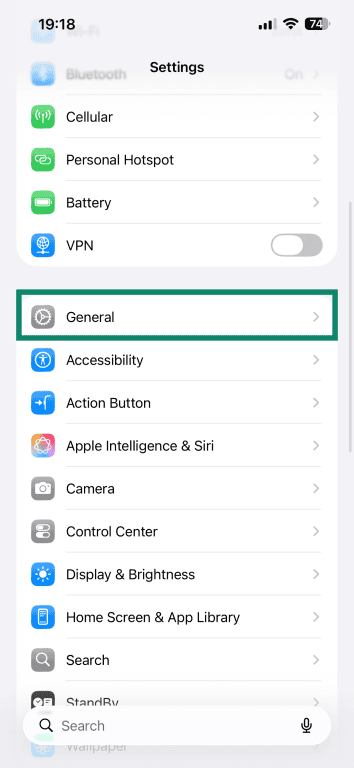
- VPNとデバイス管理(古いデバイスでは プロファイルとデバイス管理)をタップします。
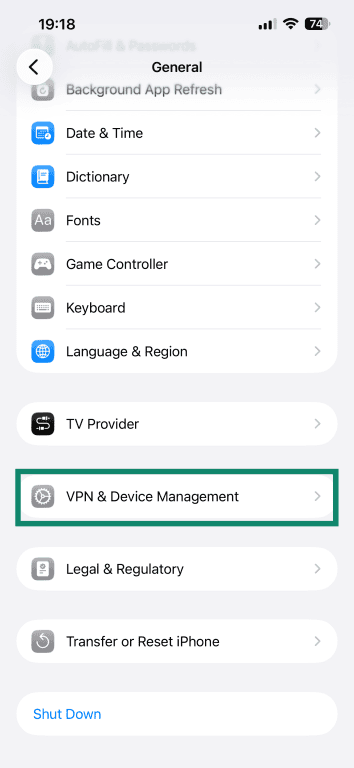
そのページに不審なプロファイルや見覚えのないプロファイル、特にジェイルブレイクツールや非公式アプリに関連するプロファイルがインストールされている場合は、注意が必要です。また、一部のジェイルブレイク用カスタマイズ機能によって、通常のiPhoneには表示されないカスタム設定メニューやオプションが追加されることもあります。
不審なアプリやアイコン
ジェイルブレイクされたiPhoneには、App Storeから提供されていない未署名のアプリがインストールされていることがあります。見覚えのないツールや、自分でインストールした覚えのないアプリがないか確認してください。
パフォーマンス・クラッシュ・バッテリーの問題
ジェイルブレイクされたiPhoneは、不自然な動作をすることがあります。バックグラウンドで動作しているカスタマイズ機能や最適化が不十分なアプリによって、突然のクラッシュや動作の遅延、異常に速いバッテリー消費に気づくことがあるでしょう。ただし、こうした症状はジェイルブレイクに限定されるものではありません。こうした症状は、経年劣化やマルウェア、不具合のあるアップデートが原因で発生することもあるのです。しかし、ほかの兆候も見られる場合は、注意して確認した方が良いでしょう。
ストレージの問題など、一部のパフォーマンス上の問題はジェイルブレイクとは無関係であり、 iPhoneのシステムデータを削除する ことで解決する場合があります。また、バッテリーの問題は、 バッテリー寿命を改善するための簡単な設定変更 によって解消できることもあります。
ジェイルブレイクを検出するツールの使用
一部のセキュリティツールやデバイス管理ツールは、ジェイルブレイクされたデバイスに関連する兆候を検出できますが、その検出結果が常に正確であるとは限りません。
ジェイルブレイクのデメリット
ジェイルブレイクはデバイスをより自由に制御できるため、魅力的に思えるかもしれません。しかし、実際にはさまざまなリスクが伴います。
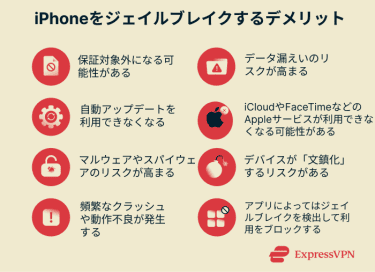 知っておくべき主なリスクは以下のとおりです。
- Appleのサポートを受けられなくなる可能性がある: Appleはジェイルブレイクを行わないよう強く呼びかけています。ジェイルブレイクされたデバイスを修理に出した場合、特に問題がジェイルブレイクに関連している場合は、Appleがサポートを拒否する可能性があります。保証期間内であっても、ジェイルブレイクを解除するまではサポートが制限される場合があります(解除できる場合)。
- 自動アップデートが利用できなくなる可能性がある: ジェイルブレイクはiOSのアップデートに影響を与えることがあります。多くのジェイルブレイクツールはOTA(Over-the-Air)アップデートをブロックします。つまり、手動でデバイスを復元しない限り、重要なセキュリティパッチや新機能を利用できなくなる可能性があるのです。
- マ ルウェアやスパイウェア、データ漏えいのリスクが高まる: ジェイルブレイクを行うと、Appleの多くのセキュリティ保護機能が無効になり、デバイスがより危険にさらされます。非公式な提供元から入手したアプリには、マルウェアやスパイウェアが含まれている可能性があります。また、App Storeによる審査や定期的なiOSのセキュリティパッチがないため、データの盗難や不正アクセス、プライバシー侵害のリスクも高まるのです。
- 頻繁なクラッシュやアプリの動作不良が発生する可能性がある: システムファイルの変更やiOSへのカスタマイズ機能の追加によって、デバイスが不安定になることがあります。突然のクラッシュや動作の低下、アプリが動かなくなるといった問題が発生するかもしません。銀行アプリやモバイルゲームなど、日常的に使用するアプリであっても、予期しない動作をしたり起動時にクラッシュしたりすることが考えられます。
- Appleのサービスが正常に動作しなくなる可能性がある: ジェイルブレイクされたデバイスでは、iCloud、Apple Pay、FaceTime、iMessageなどの機能が期待どおりに動作しないかもしれません。また、iOSのバージョンや使用したジェイルブレイクの方法、適用したカスタマイズ機能によっては、同期エラーや接続障害、不具合が発生する場合があります。
- デバイスが使用不能になるリスクがある: ジェイルブレイクの失敗や互換性のないカスタマイズ機能によって、デバイスが起動ループに陥ったり、まったく反応しなくなったりすることがあります。技術用語では、これをスマホの「文鎮化(bricking)」と呼びます。一部の問題は完全な復元によって解決できますが、場合によっては専門業者による修理やデバイスの買い替えが必要になることもあるでしょう。
- 一部のアプリが利用できなくなったり、ジェイルブレイクされたデバイスがブロックされたりすることがある: 多くの人気アプリ、特に銀行、金融、ストリーミング関連のアプリはジェイルブレイクを検出し、検出された場合はアクセスをブロックします。場合によっては、アカウントが制限されたり利用停止になったりすることもあるでしょう。こうした措置は通常、不正防止や規制遵守、ユーザーの資産保護を目的として行われます。
iPhoneのジェイルブレイクは合法なのか
多くの地域では、ジェイルブレイクは違法ではありません。しかし、ジェイルブレイクしたデバイスの使用方法によっては、法的にグレーな領域に踏み込む可能性があります。ですから、決断を下す前に、お住まいの地域の法律を確認することが重要です。
米国における法的地位
米国では、デジタルミレニアム著作権法(DMCA)の例外規定に基づき、スマートフォンのジェイルブレイクは合法となっています。これらの免除措置は、スマートフォンについては 2010年 から、タブレットやスマートウォッチについては 2015年 から施行されています。
しかし、だからといって何でも許されるわけではありません。ジェイルブレイクしたデバイスを使って海賊版コンテンツにアクセスしたり、著作権保護を回避したり、違法アプリをインストールしたりすることは、依然として違法となります。
その他の国
多くの国ではジェイルブレイクは一般的に合法ですが、法的枠組みは必ずしも米国ほど明確に定義されているわけではありません。
たとえば、EU著作権指令 はデジタル著作権管理(DRM)の回避を禁止していますが、各国の法律は異なります。一部の国では個人使用目的の限定的な変更が認められている一方、DRM回避をより厳しく解釈している国もあります。
ジェイルブレイクを元に戻す方法・ジェイルブレイク済みのiPhoneを修復する方法
ジェイルブレイク済みのiPhoneをお持ちで、セキュリティや安定性のため、あるいは再びAppleのサポートを受けるためにジェイルブレイクを元に戻したい場合は、デバイスを元の状態に戻すための方法がいくつかあります。
1. 作業を始める前にバックアップを取る
デバイスを復元すると、通常はすべてのデータが消去されます。そのため、作業を始める前にiPhoneをバックアップしてください。これにより、リセット中に重要な写真やメッセージ、ファイルが失われるのを防ぐことができます。バックアップはiCloudを使用するか、iPhoneをコンピュータに接続して、MacではFinder、WindowsではApple Devicesアプリを使用して行えます。
注: iCloudまたはFinder/iTunesのバックアップでは、ジェイルブレイクやそのカスタマイズ内容は保持されませんが、それらに関連する設定や環境設定ファイルが残っている場合があります。通常は問題になりませんが、一部のユーザーからは、こうした設定をジェイルブレイクしていないデバイスに復元すると、軽微な不具合や不整合が発生する可能性があると報告されています。その場合は、バックアップから復元するのではなく、iPhoneを新しいデバイスとして設定する必要があります。つまり、以前のデータやアプリ、設定は復元されません。
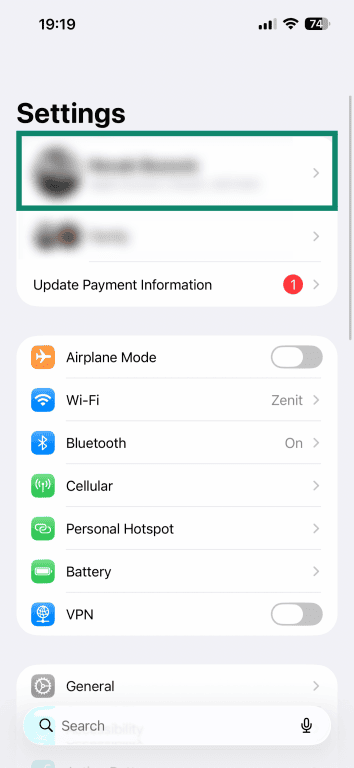
iCloudでiPhoneをバックアップする方法
- iPhoneの Settings(設定) を開き、画面上部のプロフィールをタップします。
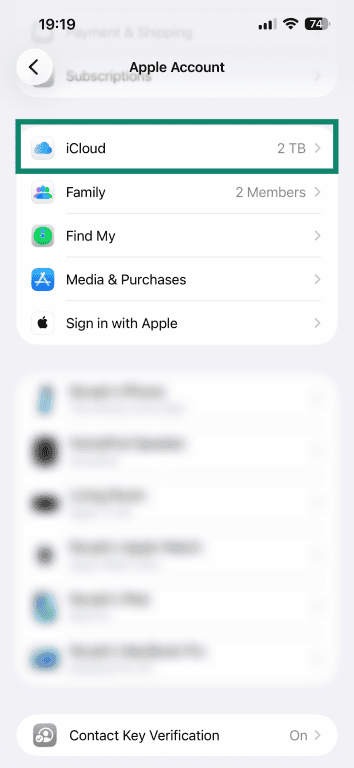
- iCloud をタップします。
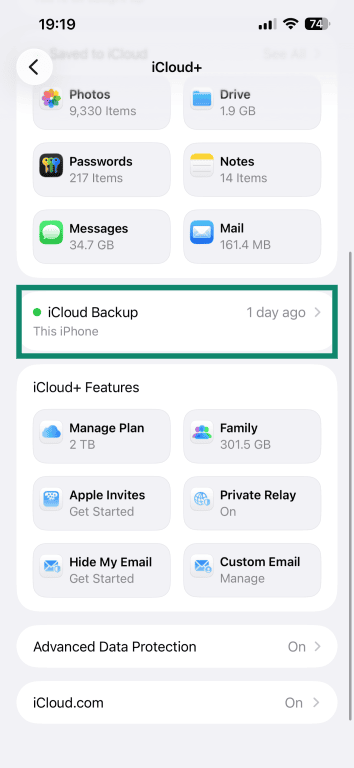
- i Cloud Backup(iCloudバックアップ) をタップします 。
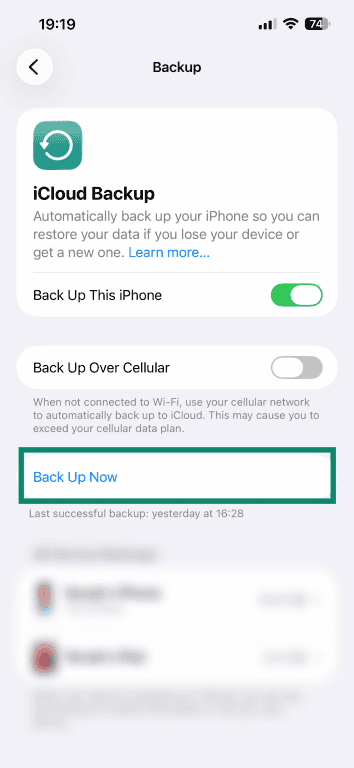
- Back Up This iPhone(このiPhoneをバックアップ) がオンになっていることを確認します。Back Up Now(今すぐバックアップ) を押してバックアップを作成します。
Finderを使ってiPhoneをバックアップする方法(Mac)
Finderを使ってiPhoneをバックアップするには、macOS 10.15(Catalina)以降が必要です。
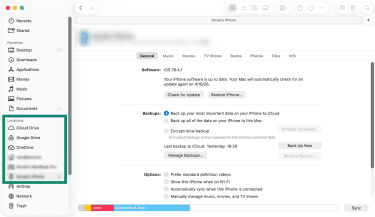
- iPhoneをコンピュータに接続し、Finder ウィンドウを開きます。サイドバーの Locations(場所) の下に表示されるiPhoneの名前をクリックします。
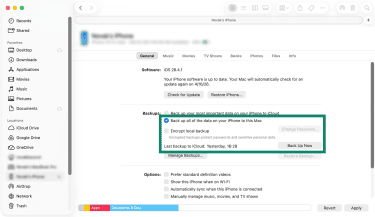
- General(一般) に移動し、Back up all of the data on your iPhone to this Mac(iPhoneのすべてのデータをこのMacにバックアップ) を選択して、Back Up Now(今すぐバックアップ) をクリックします。
iTunesを使ってiPhoneをバックアップする方法
AppleはmacOS Catalina(10.15)以降のMacでiTunesをFinderに置き換えましたが、古いMac(macOS Mojave以前)ではiTunesが引き続き使用されています。これらのシステムを使用している場合は、以下の手順に従ってください。
- iTunes を開き、iPhoneをコンピュータに接続します。
- デバイスアイコン をクリックします。
- Summary(概要)タブ で、Back Up Now(今すぐバックアップ) を選択してローカルバックアップを作成します。
- バックアップを暗号化するには、Encrypt local backup(ローカルバックアップを暗号化) にチェックを入れます。
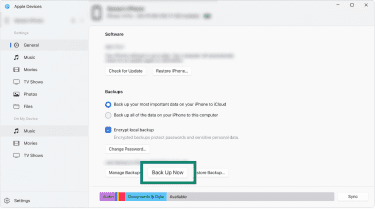
Apple Devicesを使ってiPhoneをバックアップする方法(Windows)
Windowsでは、Microsoft Storeから入手できるApple Devicesアプリを使用してiPhoneをバックアップできます。
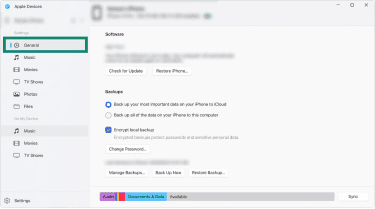
- iPhoneをWindows PCに接続し、表示された場合は Trust This Computer(このコンピュータを信頼する) をクリックします。次に、サイドバーの General(一般) をクリックします。
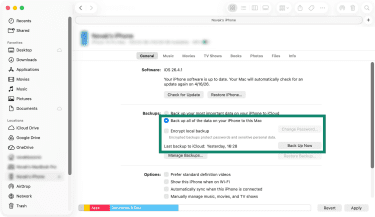
- Back up all the data on your iPhone to this computer(iPhoneのすべてのデータをこのコンピュータにバックアップする) を選択します。Encrypt local backup(ローカルバックアップを暗号化) の横にあるチェックボックスをオンにします。
- Back Up Now(今すぐバックアップ) をクリックし、バックアップが完了するまで待ちます。
2. macOSとWindowsでiPhoneを復元する
最も一般的な方法は、WindowsのApple DevicesまたはmacOSのFinderを使用することです。
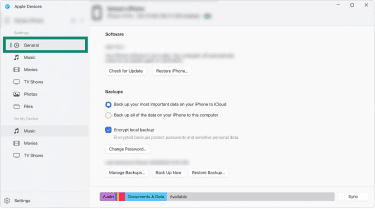
WindowsのApple Devicesを使ってiPhoneを復元する方法
- iPhoneをWindows PCに接続し、右側の General(一般) をクリックします。
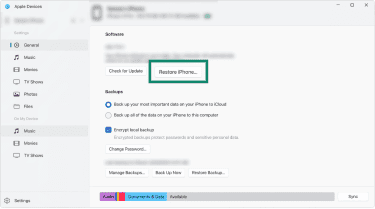
- Restore iPhone(iPhoneを復元) ボタンをクリックし、画面の指示に従います。
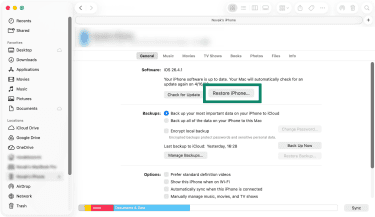
macOSのFinderを使ってiPhoneを復元する方法
- iPhoneをコンピュータに接続します。Finder を開き、左側のサイドバーでデバイスをクリックします。
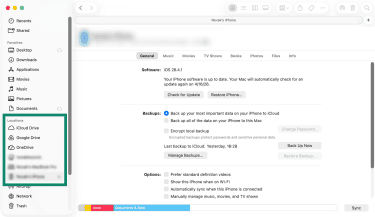
- Restore iPhone(iPhoneを復元) ボタンをクリックし、画面の指示に従います。
3. DFUモードを使用して完全にリセットする
通常の復元がうまくいかない場合や、デバイスが動かなくなっている場合は、デバイスファームウェアアップデート(DFU)モードが役立つかもしれません。DFUモードを使用すると、iOSを完全に消去して再インストールできます。
デバイスにホームボタンがある場合:
- iPhoneをコンピュータに接続し、FinderまたはApple Devicesアプリを開きます。
- ホーム ボタンと ロック ボタンを同時に長押しします。
- 8秒後に ロック ボタンを離し、ホーム ボタンは押したままにします。
デバイスにホームボタンがない場合:
- iPhoneをコンピュータに接続し、FinderまたはApple Devicesアプリを開きます。
- サイド ボタンと 音量を下げる ボタンを同時に長押しします。
- 8秒後に サイド ボタンを離し、音量を下げる ボタンは押したままにします。
どちらの場合も、画面は黒いままの状態になります。Appleのロゴが表示された場合は、ロックボタンまたはサイドボタンを長く押しすぎています。その場合は、最初からやり直してください。コンピュータがデバイスを検出したら、Restore iPhone(iPhoneを復元) をクリックし、画面の指示に従います。
DFUモードに入ったら、上記と同じ復元手順を実行できます。
専門家の助けを求めるべき場合
自分で作業を行う自信がない場合は、専門家の助けを借りるのが最善です。ただし、Appleはジェイルブレイクされたデバイスのサポートを拒否する可能性があることに注意してください。その場合は、iPhoneの復元経験が豊富な信頼できる修理業者や技術者に相談してください。データのバックアップや、デバイスを安全に元の状態へ戻すためのサポートを受けられます。
ジェイルブレイクに代わるより安全な方法
iPhoneをより便利にしたり、自分好みにカスタマイズしたりするために、ジェイルブレイクを行う必要はありません。AppleはiOSの機能を段階的に拡充し、 ジェイルブレイクのリスク を負わなくても、より多くのカスタマイズや設定変更ができるようにしてきました。ここでは、デバイスをより便利に使うための安全な方法をいくつか紹介します。
ショートカットと自動化を活用する
Appleの ショートカットアプリ は、カスタムルーチンやクイックアクション、自動化を作成できる強力なツールです。ワンタップで複数のアプリを起動したり、リマインダーを整理したり、時間に応じて実行されるアクションを設定したりすることで、システムコードに触れることなく生産性を大幅に向上させることができます。
Safari拡張機能を試し、Appライブラリを整理する
AppleのSafariブラウザは、機能を強化したり、プライバシーを向上させたり、新しい機能を追加したりできるさまざまな拡張機能に対応しています。これにより、デバイスを安全にカスタマイズできます。また、Appライブラリではアプリを整理したり、隠しフォルダを作成したり、好みに合わせてレイアウトを変更したりも可能です。
iOSの公式アップデートを待つ
かつてはジェイルブレイクをして利用していた画面録画やカスタムウィジェット、アプリアイコンの外観変更、ダークモードなどの機能の多くは、現在ではiOSに標準搭載されています。Appleはアップデートのたびに新機能を追加しているため、特定の機能を待っている場合は、正式に提供されるかどうか様子を見るのもよいでしょう。
Appleのフィードバック窓口を利用する
追加してほしい機能や改善案がある場合は、Appleの製品フィードバックページ で意見を送ることができます。Appleはこれまでもユーザーからの意見をもとに人気機能を追加してきました。あなたの提案が、次のiOSの機能に反映されるかもしれません。
iPhoneが既にジェイルブレイクされている場合
iPhoneがジェイルブレイク済みの場合は、より安全に使用するためにできることがいくつかあります。
信頼できるツールのみを使用する
ツールによっては、他のツールよりも評判が良いものもあります。できるだけ信頼性が高く、多くの人に推奨されているものを使用しましょう。
また、ユーザーが体験談を共有したり、悪質なリポジトリについて警告したりしているオンラインコミュニティを参考にするのもよいでしょう。さらに、一部のサービスでは、さまざまなカスタマイズ機能に関するユーザーレビューや互換性情報が提供されており、判断材料として役立つ場合があります。
セキュリティアプリを使用する
通常、iOSではアプリがシステム全体をスキャンすることはできません。Appleはセキュリティを維持するためにシステムへのアクセスを制限しているため、一部のツールは十分に機能しない場合があるのです。
ジェイルブレイク済みのiPhoneでは、送信接続を監視・管理し、アプリごとにインターネットアクセスを許可または拒否できるアプリを実行できます。ジェイルブレイクではApple本来のセキュリティ機能が回避されるため、セキュリティアプリは不正なデータ送信からデバイスを保護し、プライバシーを強化するのに役立ちます。
こまめにバックアップを取り、異常な動作を監視する
定期的にバックアップを作成しましょう。特に新しいものをインストールする前には、バックアップを取ることをおすすめします。そうすることで、クラッシュや動作の遅延、不審な動作などの問題が発生した場合に、安定した状態へ戻しやすくなります。過熱や見慣れないポップアップ、急激なバッテリー消費などの兆候にも注意してください。何らかの問題が発生しているのかもしれません。
異常が見られる場合は、バックアップから復元するか、必要に応じて完全なリセットを実行しましょう。
FAQ
AppleはiPhoneのジェイルブレイクを検出できますか?
Appleは、特に修理のために持ち込まれた場合、iPhoneがジェイルブレイクされているかどうかを検出できます。技術者は、システム診断やデバイスの目に見える変化などから、その兆候を見抜く訓練を受けています。
Appleはなぜこれほどジェイルブレイクに反対しているのですか?
Appleの目標は、iPhoneを安全かつ安定した状態に保ち、設計どおりに動作させることです。ジェイルブレイクは、標準搭載されている保護機能を回避し、ユーザーが安全性や互換性の審査を受けていないアプリをインストールしたり、変更を加えたりできるようにします。Appleの立場からすると、これはバグやクラッシュ、セキュリティ上のリスクにつながるものであり、同社はこうした問題を防ぐために取り組んでいるのです。
iPhoneをジェイルブレイクすると、何が起こりますか?
ジェイルブレイクは、Appleが標準搭載しているソフトウェア制限を解除し、ユーザーがデバイスをより自由に制御できるようにします。これには、非公式アプリのインストールや、システムの外観や動作の変更、主要な機能の調整などが含まれます。
iPhoneをジェイルブレイクした後でも、銀行アプリや決済アプリは使えますか?
一部の銀行アプリや決済アプリは利用できるかもしれませんが、多くのアプリはセキュリティ上の理由から ジェイルブレイクされたデバイスを検出してアクセスをブロックするよう設計されています。
ジェイルブレイクするとiPhoneは速くなりますか?
必ずしも速くなるわけではありません。一部のカスタマイズ機能は高速化をうたっていますが、ジェイルブレイクは不安定性やクラッシュ、動作の遅延を引き起こす可能性もあります。
iPhoneをジェイルブレイクするとデータは失われますか?
そのリスクはあります。特定のアプリやアカウントにアクセスできなくなる可能性がある ほか、Appleから重要なセキュリティパッチが提供されなくなるため、マルウェア感染やハッキング、データ漏えいのリスクも高まります。
iPhoneのジェイルブレイクは合法ですか?
米国では、スマートフォンのジェイルブレイクは合法です。ヨーロッパの多くの国を含むほかの国でも合法ですが、法律は地域によって異なります。一部の地域では法的な扱いが明確でなかったり、制限が設けられていたりする場合があります。実行する前に、必ずお住まいの地域の法律を確認してください。
iPhoneのジェイルブレイクアプリはどれですか?
iPhoneに公式の「ジェイルブレイクアプリ」は搭載されていません。ジェイルブレイクは、非公式ツール を使用して行います。ジェイルブレイク後は、カスタマイズ機能やテーマ、非公式アプリをダウンロードできる代替アプリストアとして機能する新しいアプリが追加されることがあります。