



Aby korzystać z naszych aplikacji i konfiguracji, najpierw zarejestruj się w celu utworzenia konta ExpressVPN.
W tym poradniku dowiesz się, jak korzystać z aplikacji ExpressVPN na Chromebooku.
Przejdź do…
1. Pobierz aplikację VPN
Jeśli nie możesz uzyskać dostępu do sklepu Google Play
2. Skonfiguruj aplikację VPN
3. Połącz się z lokalizacją serwera VPN
Rozłącz się z lokalizacją serwera VPN
Wybierz inną lokalizację serwera VPN
Odinstaluj aplikację VPN ze swojego Chromebooka
Rozwiąż problem z połączeniem
1. Pobierz aplikację VPN
Kliknij na pulpicie  .
.

(Jeśli nie widzisz na pulpicie, kliknij Launcher w lewym dolnym rogu ekranu, a następnie wyszukaj Sklep Play.)
W pasku wyszukiwania Sklepu Play wyszukaj ExpressVPN. Wybierz ExpressVPN. Kliknij Install (Instaluj).
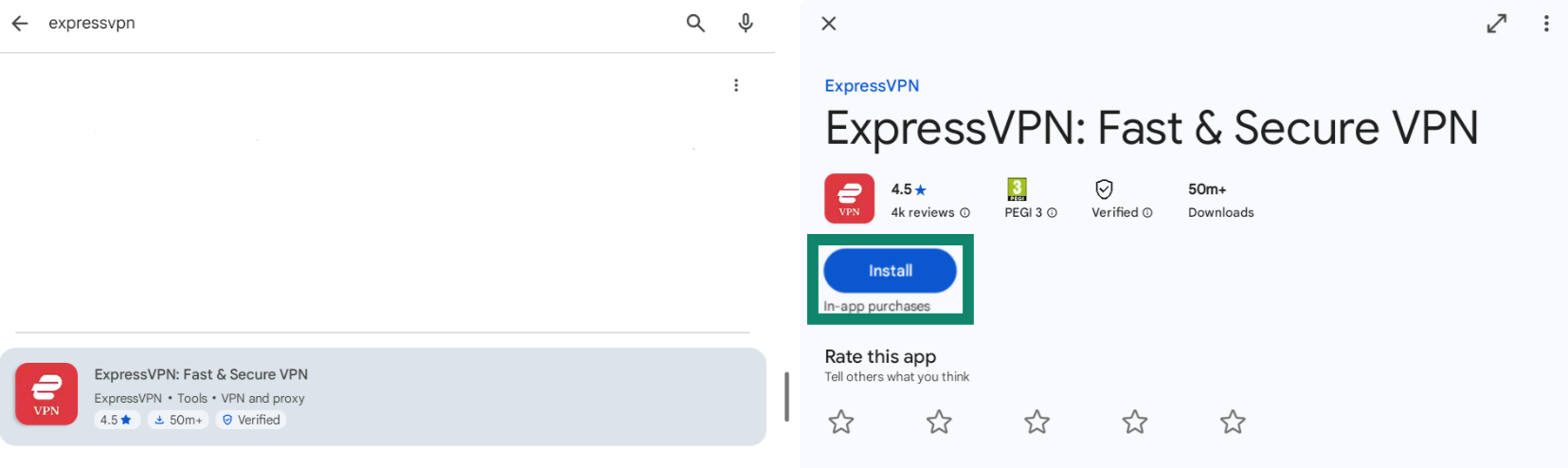
Kliknij Otwórz, aby uruchomić ExpressVPN.
Jeśli nie masz dostępu do sklepu Google Play
Jeśli korzystasz ze starszego modelu Chromebooka, który pojawił się na rynku przed 2021 rokiem i straciłeś dostęp do sklepu Google Play, to wynika to z rozszerzonych aktualizacji zabezpieczeń. Aktualizacje te zapewniają dalsze wsparcie w zakresie bezpieczeństwa, wydajności i stabilności Twojego Chromebooka, ale uniemożliwiają uruchamianie aplikacji na Androida i dostęp do Sklepu Google Play.
W tej sytuacji nie będziesz mógł pobrać ani zainstalować aplikacji ExpressVPN na Chromebooka. Chociaż ExpressVPN ma aplikację w formacie APK, nie zaleca się jej instalowania na Chromebooku metodą sideloadingu, ponieważ wymaga to włączenia debugowania ADB lub trybu programisty.
Korzystanie z debugowania ADB może być bardzo skomplikowane, bo wiąże się z obsługą terminala Linuksa i poleceń debugowania. Szczególnie nie zaleca się włączania trybu programisty, bo powoduje to usunięcie lokalnych danych i wyłączenie kluczowych wbudowanych funkcji bezpieczeństwa.
Uwaga: Możesz odzyskać dostęp do Sklepu Google Play, przywracając system ChromeOS do wersji M149 za pomocą metody odzyskiwania przez USB i rezygnując z rozszerzonych aktualizacji zabezpieczeń. Pamiętaj, że ten proces może narazić twoje urządzenie na ataki wykorzystujące niezałatane luki w zabezpieczeniach. Bezpieczniejszą alternatywą jest skonfigurowanie ExpressVPN na routerze, bo wszystkie podłączone do niego urządzenia, w tym twój Chromebook, będą korzystać z połączenia VPN.
Potrzebujesz pomocy? Skontaktuj się z zespołem pomocy ExpressVPN, aby uzyskać natychmiastową pomoc.
2. Skonfiguruj aplikację VPN
Kliknij Sign In [Zaloguj się].
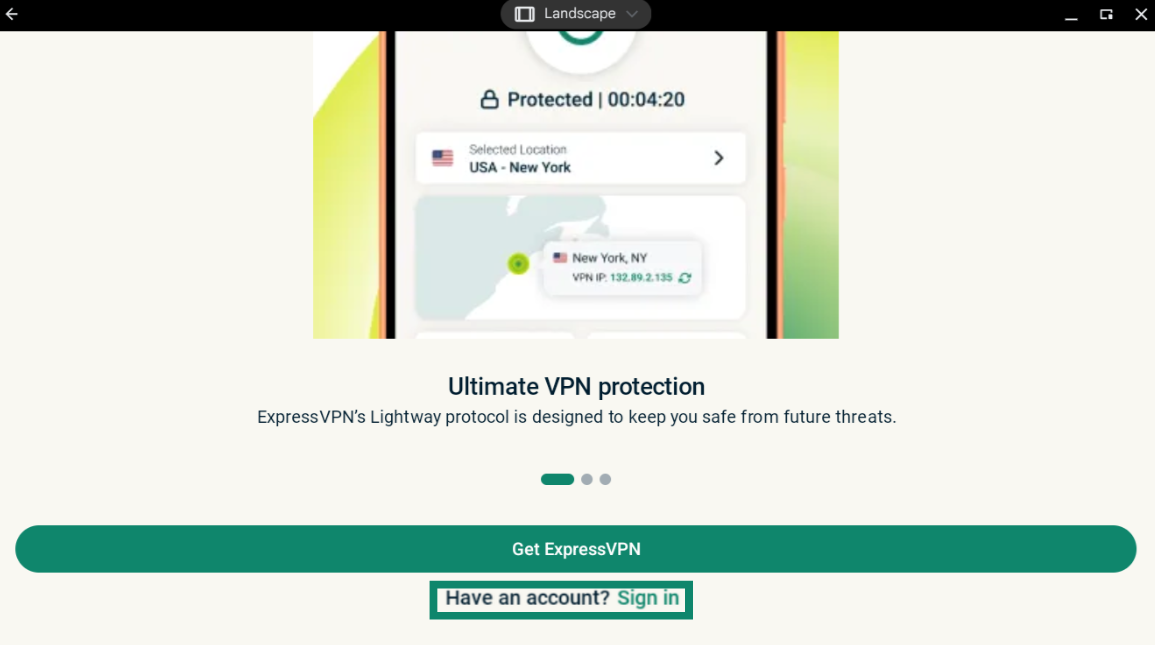
Wprowadź swój adres e-mail i hasło lub kod aktywacyjny.
Musisz zezwolić ExpressVPN na konfigurację połączeń VPN. Wybierz OK i OK, aby kontynuować.
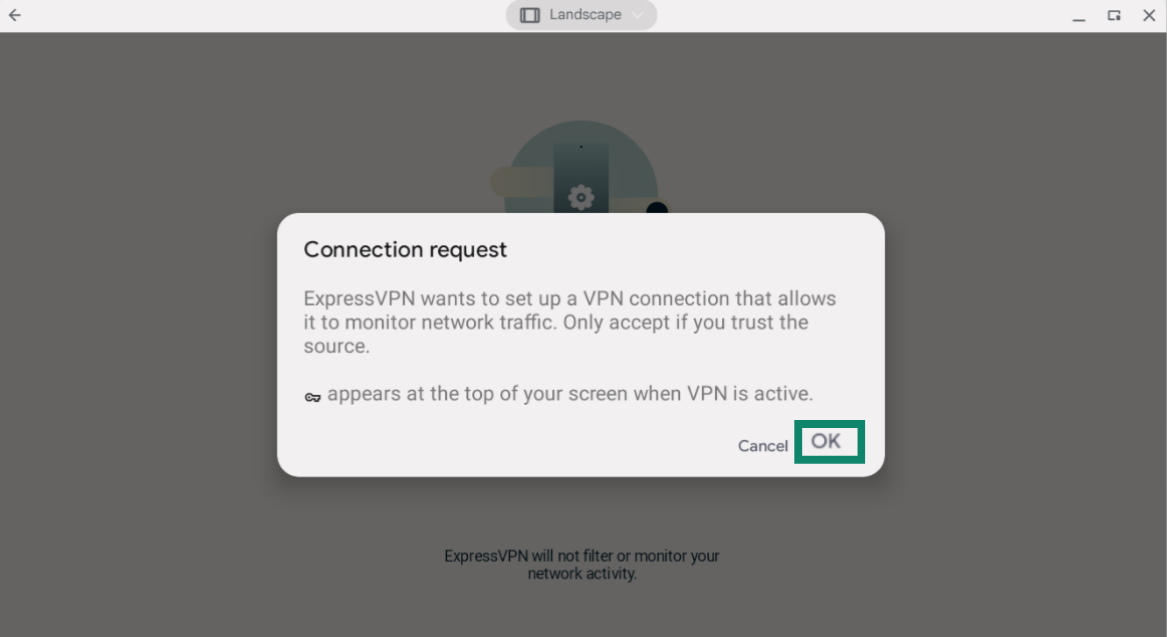
Potrzebujesz pomocy? Skontaktuj się z zespołem pomocy ExpressVPN, aby uzyskać natychmiastową pomoc.
3. Połącz się z serwerem VPN w wybranej lokalizacji
Uwaga: Jeśli używasz systemu operacyjnego Chrome w wersji niższej niżv64, VPN będzie chronić tylko aplikacje pobrane ze sklepu Google Play.
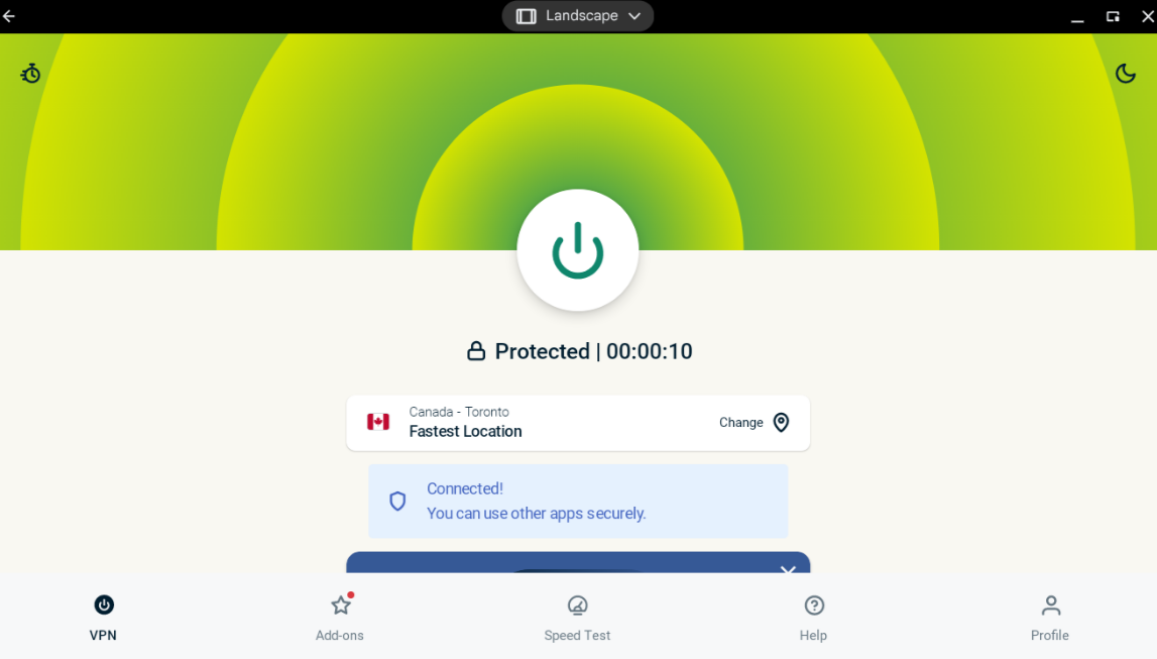
Aby połączyć się z lokalizacją serwera VPN, kliknij  . Domyślnie ExpressVPN zasugeruje lokalizację, która zapewnia optymalne wrażenia, zwaną inteligentną lokalizacją.
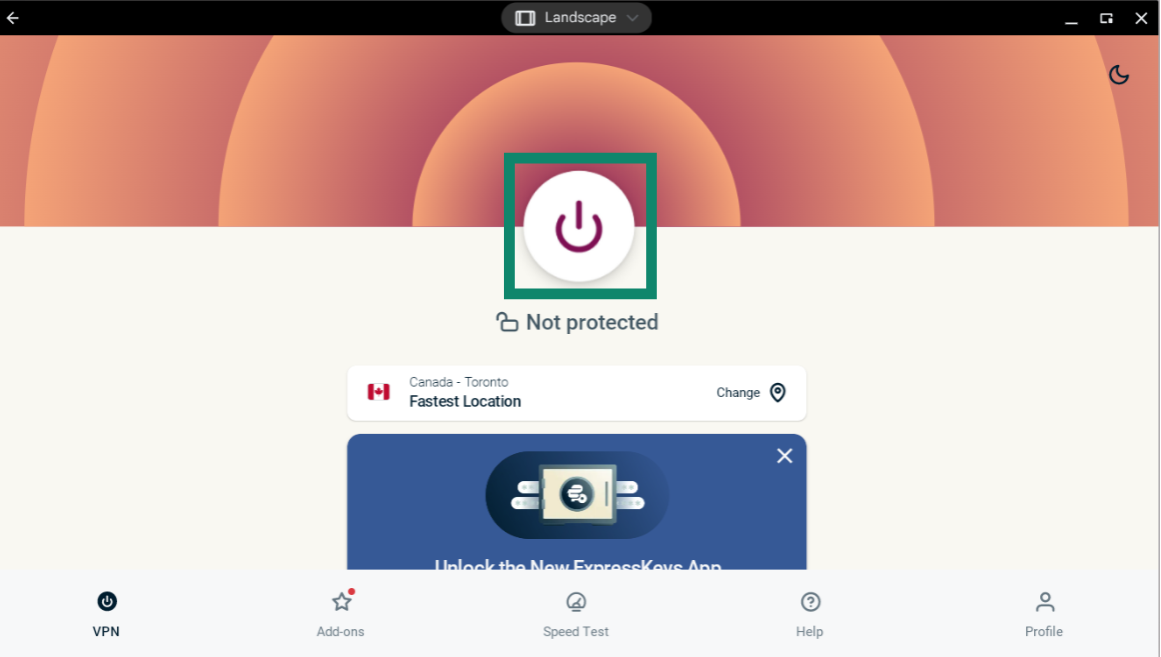
Gdy na ekranie aplikacji pojawi się komunikat „Chronione”, możesz zacząć surfować z dodatkową prywatnością i bezpieczeństwem!
Uwaga: Liczba urządzeń, które możesz podłączyć do VPN w tym samym czasie, zależy od poziomu subskrypcji wybranego przy finalizacji zakupu:
- Basic: 10 urządzeń jednocześnie.
- Advanced: 12urządzeń jednocześnie.
- Pro: 14 urządzeń jednocześnie.
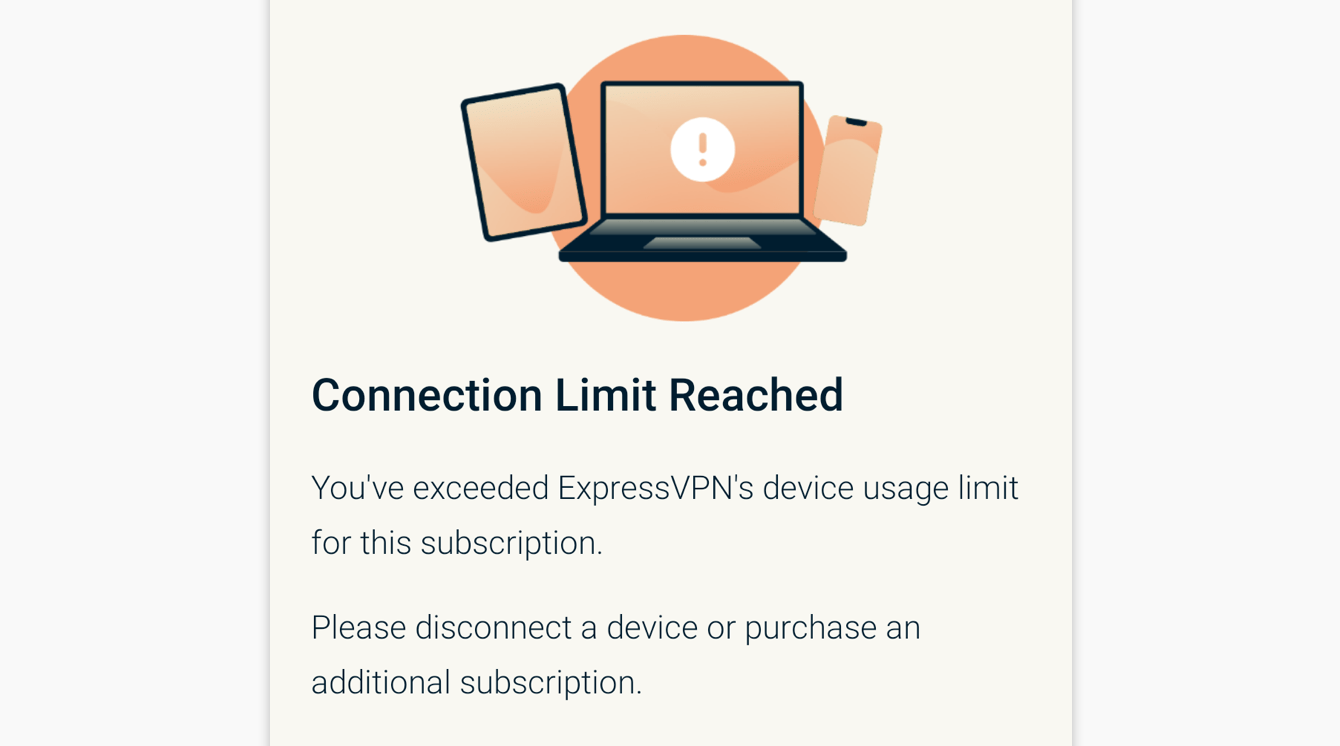
Jeśli spróbujesz połączyć więcej urządzeń niż pozwala na to poziom subskrypcji, zobaczysz następujący ekran:
Potrzebujesz pomocy? Skontaktuj się z zespołem pomocy ExpressVPN, aby uzyskać natychmiastową pomoc.
Rozłącz się z lokalizacją serwera
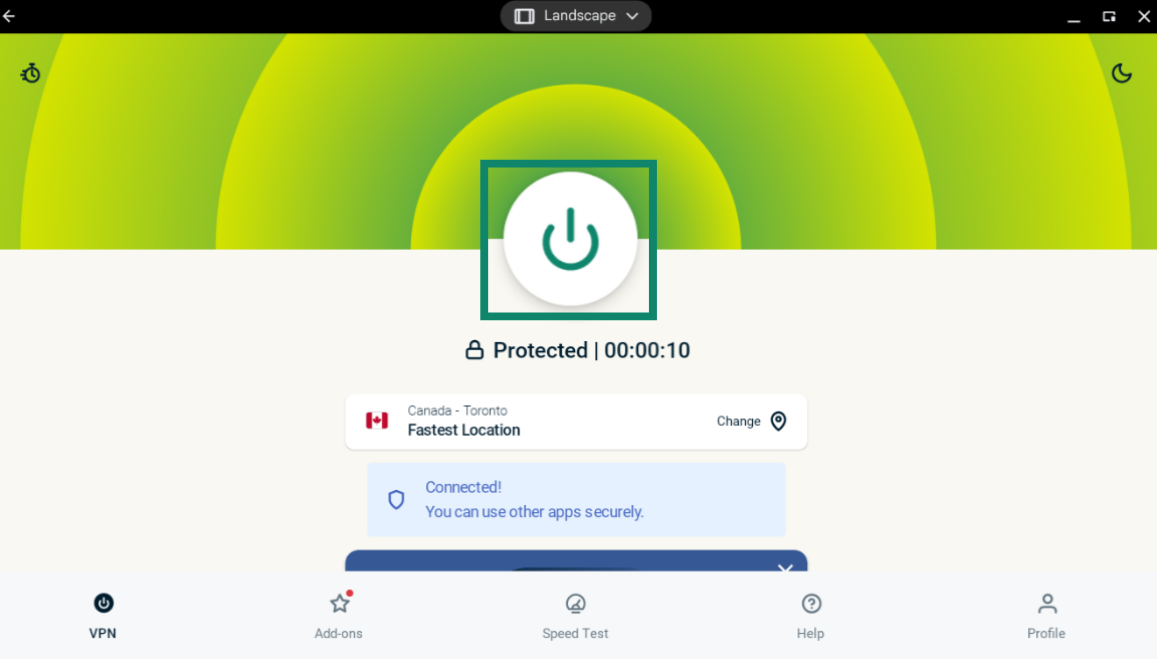
Aby rozłączyć się z serwerem VPN, kliknij, gdy VPN jest połączony.
Będziesz wiedzieć, że nastąpiło rozłączenie, gdy na ekranie pojawi się komunikat „Niechroniony”.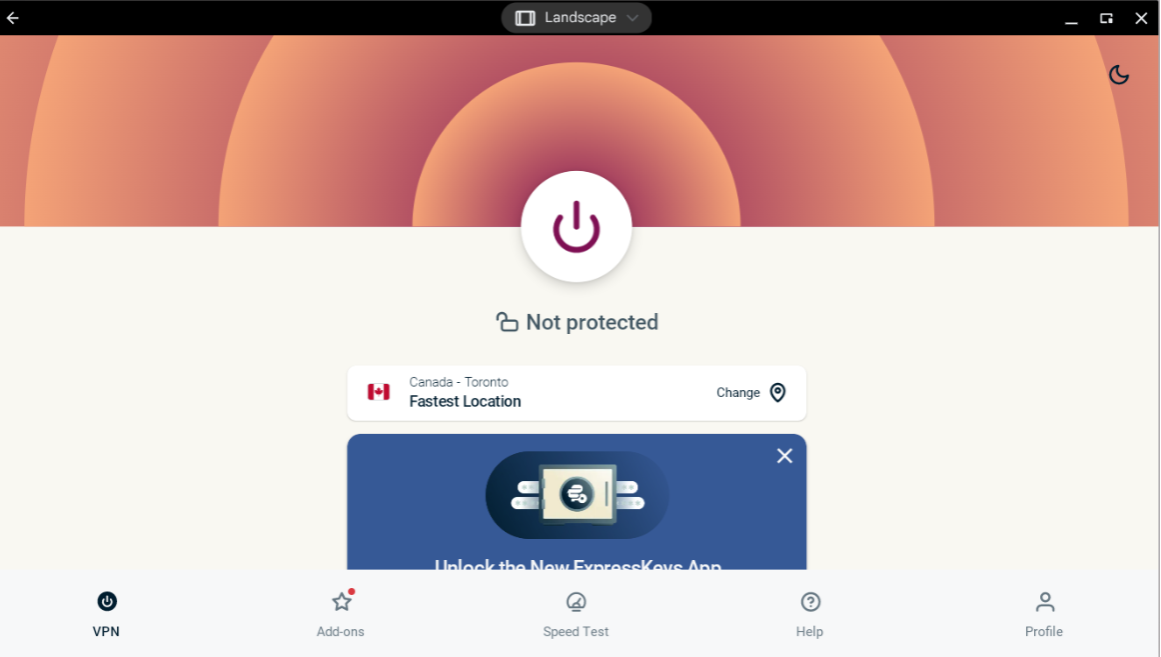
Potrzebujesz pomocy? Skontaktuj się z zespołem pomocy ExpressVPN, aby uzyskać natychmiastową pomoc.
Wybierz inną lokalizację serwera
Aby połączyć się z inną lokalizacją serwera, kliknij ikonę Zmień lokalizację.
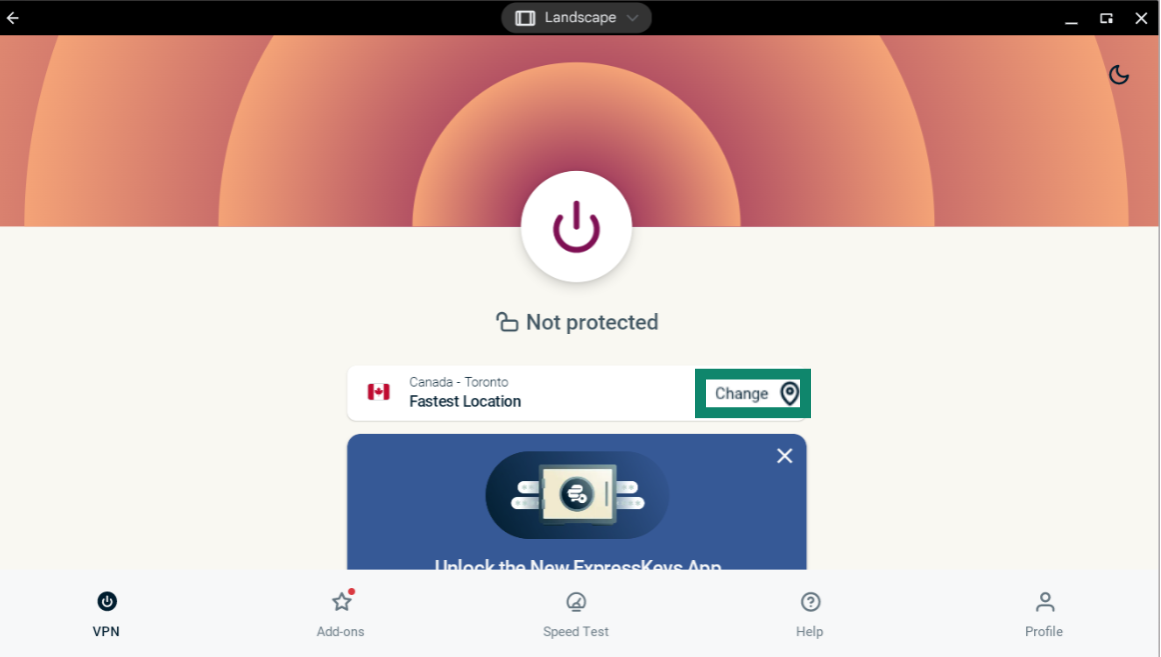
Aby połączyć się z lokalizacją serwera, kliknij dwukrotnie lokalizację.
Domyślnie lista lokalizacji VPN zawiera dwie zakładki: RECOMMENDED [POLECANE] i ALL LOCATIONS [WSZYSTKIE LOKALIZACJE].
Zakładka RECOMMENDED [POLECANE] pokazuje najlepsze wybory ExpressVPN.
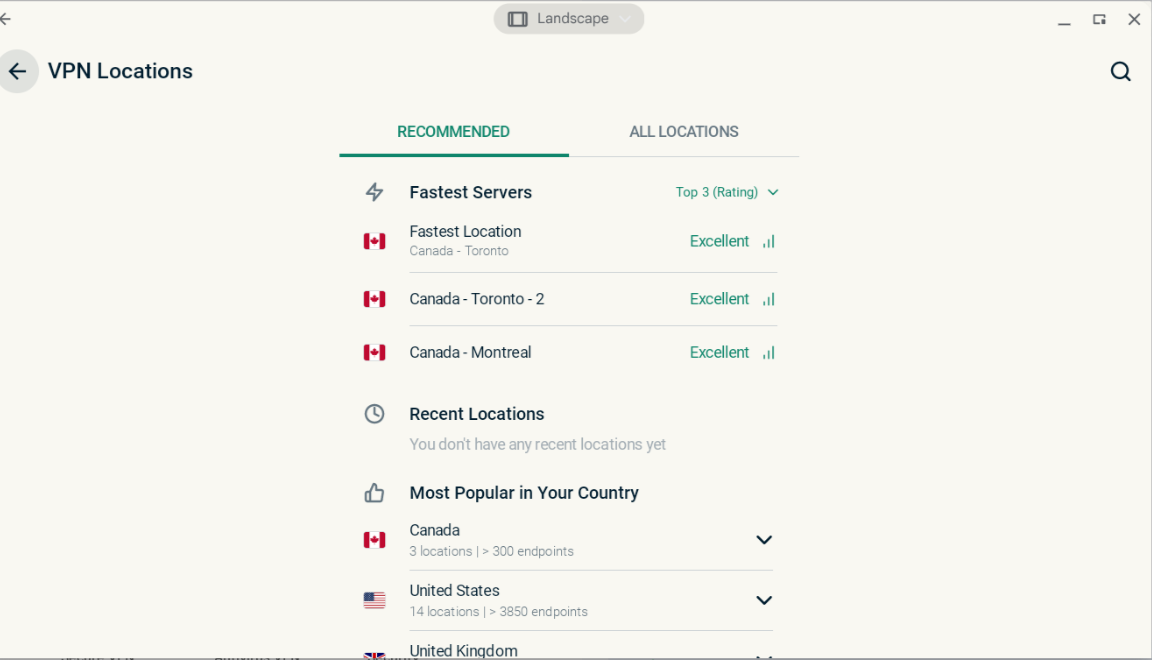
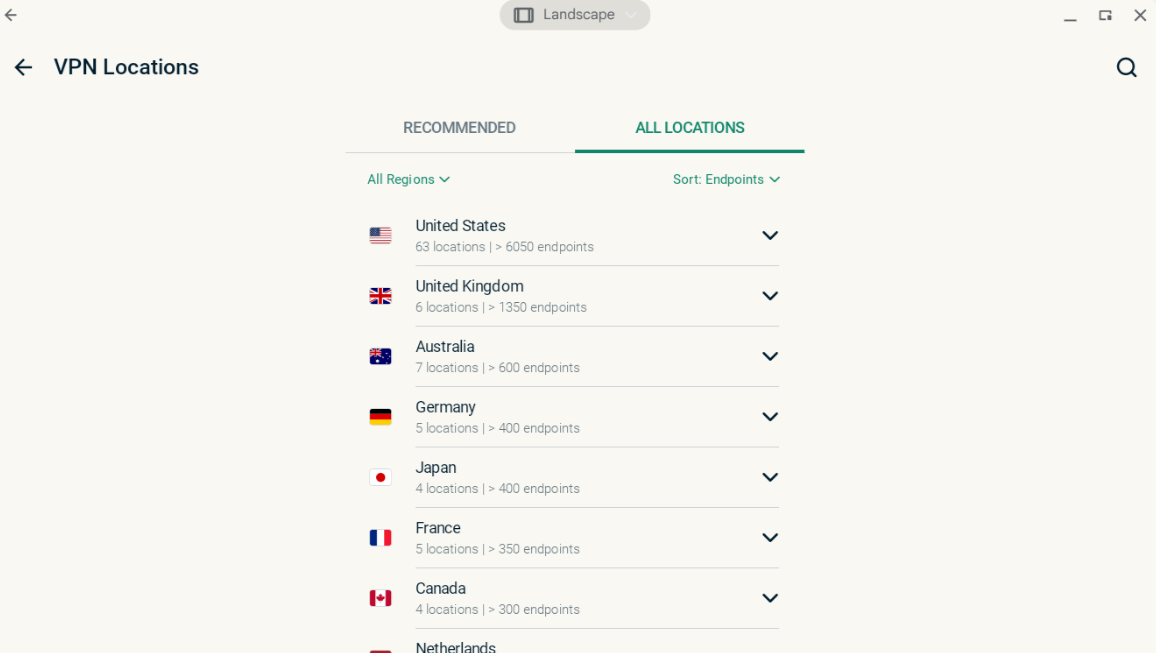
Zakładka ALL LOCATIONS [WSZYSTKIE LOKALIZACJE] zawiera lokalizacje serwerów VPN według regionów. Listy można rozwijać i zwijać, klikając  i
i  .
.
Potrzebujesz pomocy? Skontaktuj się z zespołem pomocy ExpressVPN, aby uzyskać natychmiastową pomoc.
Odinstaluj aplikację VPN ze swojego Chromebooka
Na pulpicie wybierz opcję .

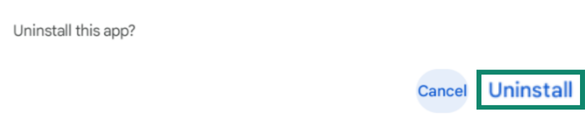
W pasku wyszukiwania Sklepu Play wyszukaj ExpressVPN. Wybierz ExpressVPN. Kliknij Uninstall [Odinstaluj].

Kliknij OK, aby odinstalować.
Potrzebujesz pomocy? Skontaktuj się z zespołem pomocy ExpressVPN, aby uzyskać natychmiastową pomoc.
Rozwiązywanie problemów z połączeniem
Jeśli napotkasz błąd „Brak sterownika TUN”, wykonaj czynności opisane w przewodniku rozwiązywania problemów.
Potrzebujesz pomocy? Skontaktuj się z zespołem pomocy ExpressVPN, aby uzyskać natychmiastową pomoc.