 Fejr med op til 80% rabat
Typer af webbrowsere: Hvilken en skal du bruge?


Webbrowsere er uundværlige værktøjer til at tilgå internettet med, men ikke alle browsere er skabt ens. Ud over de fuldt udstyrede grafiske browsere, som de fleste bruger, findes der letvægtsløsninger, tekstbaserede browsere og meget mere. Hver browsertype har fordele og ulemper, som det er vigtigt at afveje, når du skal vælge, hvilken du vil bruge.
Hvad er en webbrowser?
En webbrowser er software, der er udviklet med det primære formål at tilgå internettet. Den henter sider fra servere og viser dem på en måde, så du kan se og interagere med dem. Populære eksempler omfatter Chrome, Firefox, Opera, Safari og Edge. Indførelsen af webbrowsere i 1990'erne spillede en væsentlig rolle for den udbredte anvendelse af internettet.
I dag gør browsere meget mere end bare at indlæse hjemmesider. De fleste indeholder funktioner som surfing med faner, bogmærker, sporing af historik og omfattende tilføjelsesbiblioteker. Bag kulisserne indeholder browsere ofte værktøjer til udviklere, såsom kodeinspektion, trafikanalyse og test af plugins.
Hvordan fungerer webbrowsere?
Webbrowsere fungerer ved at anmode om oplysninger fra internettet eller private webservere og omdanne dem til tilgængelige hjemmesider. Når du angiver en adresse eller klikker på et link, sender browseren en anmodning til en server ved hjælp af enten HTTP eller HTTPS. Serveren svarer med det ønskede indhold, som browseren behandler og gengiver, så det er nemt at se.
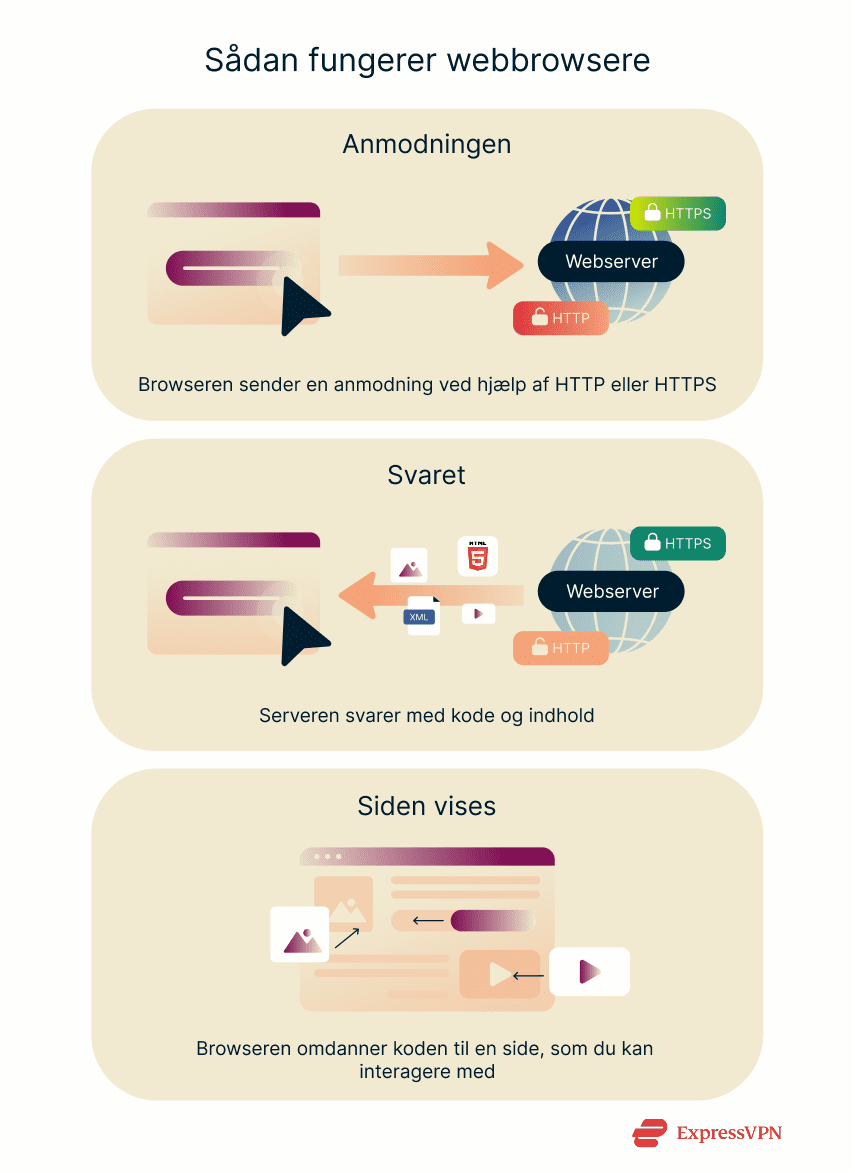 Forestil dig, at din browser er et digitalt postbud. At besøge en hjemmeside ved hjælp af HTTP er som at sende et postkort, mens HTTPS snarere er som et forseglet brev på grund af den ekstra kryptering. I begge tilfælde leverer din browser meddelelsen til serveren. Derefter (normalt mere eller mindre med det samme) leverer postbuddet et svar til din enhed.
Renderingssystemer, og hvordan de viser indhold
En browsers renderingssystem omdanner data fra servere til læsbare hjemmesider. Den læser kode som HTML, CSS, JavaScript og XML. Disse instruktioner bestemmer, hvordan en side skal se ud, lige fra den anvendte skrifttype til placeringen af billeder. Browsere omdanner disse tusindvis af kodelinjer til en side, som du kan læse og interagere med.
Ikke alle browsere bruger det samme renderingssystem, og dette kan påvirke hastigheden, ressourceforbruget og den måde, hvorpå siderne faktisk vises. Chrome, Opera og Edge er afhængige af Blink, Firefox bruger Gecko, og Safari er drevet af WebKit.
Frontend- vs. backendprocesser
Når du besøger en hjemmeside, er frontend alt, der vises i din browser og reagerer på dine handlinger. Dette omfatter layout, farver, tekst, menuer, billeder og links. Frontenden kører udelukkende i din browser og bruger dit systems ressourcer til at vise indholdet.
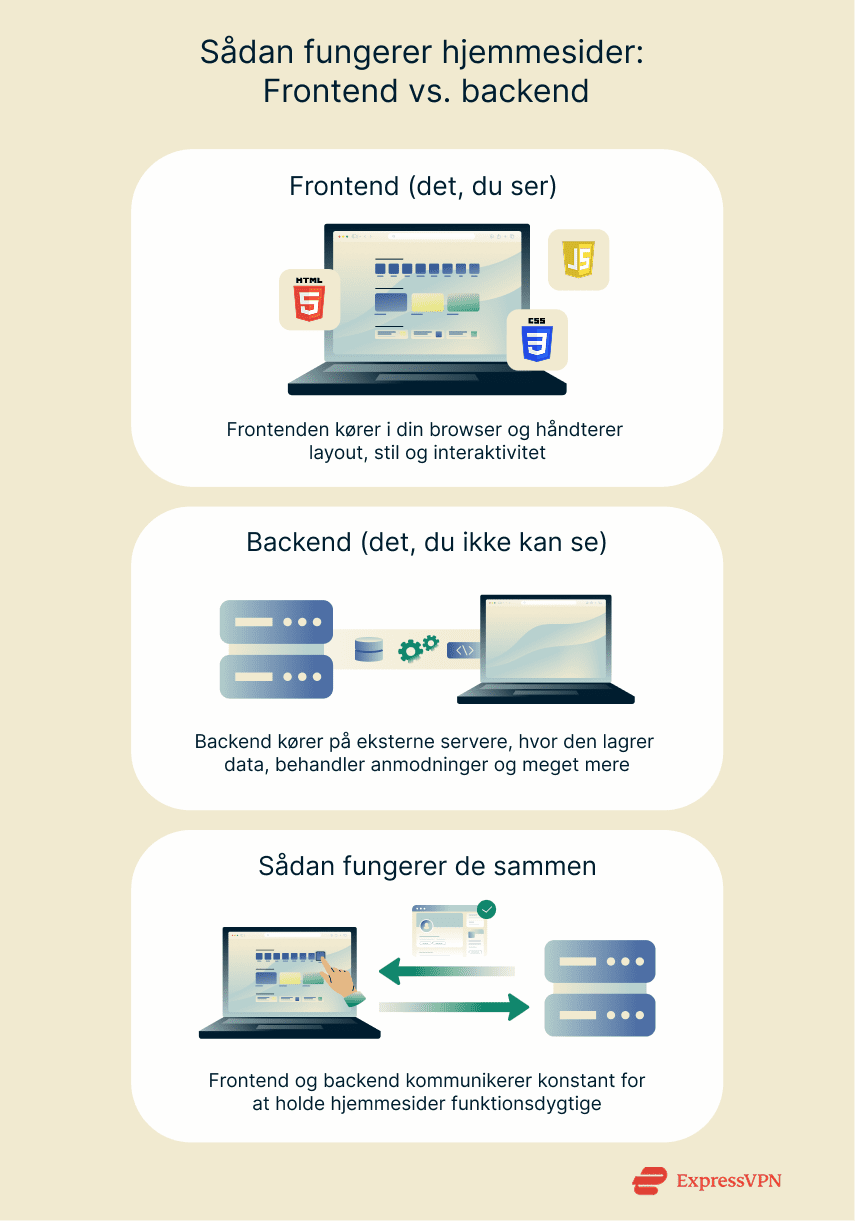 Backenden er den del af en hjemmeside, der kører i baggrunden på eksterne servere. Den håndterer opgaver som at lagre data, verificere brugere, køre logik og kommunikere med databaser. Når du for eksempel indsender en formular, sender frontend dine indtastninger til backend, som behandler dem og returnerer et svar. Både frontend og backend arbejder sammen for at holde hjemmesider funktionsdygtige.
Udvidelsers og plugins' rolle
Plugins var engang almindelige tilføjelser, der håndterede opgaver, som browsere ikke kunne klare, f.eks. at køre spil og afspille videoer. De er i vid udstrækning blevet udfaset til fordel for teknologier, der er indbygget i browsere, f.eks. HTML5.
Moderne browsere kan også forbedres ved hjælp af udvidelser, som er små tilføjelser, der tilføjer forskellige funktioner. Udvidelser kan blokere annoncer, tilbyde organisatoriske værktøjer, ændre en sides visuelle udseende, udfylde adgangskoder og meget mere. De fleste er udviklet med standardwebsprog og kan installeres sikkert fra officielle kilder som Chrome Web Store eller Firefox-tilføjelser.
Udvidelser kører i et sandbox-miljø og understøttes fortsat aktivt, i modsætning til forældede plugins. Udvidelser kan ikke få adgang til resten af din enhed, men de kan indsamle data om, hvordan du bruger din browser. Selvom udvidelser generelt er sikre, indebærer de dog privatlivsrisici og bør håndteres med en vis forsigtighed.
Browser vs. søgemaskine: Hvad er forskellen?
Selvom de er tæt forbundne, er browsere og søgemaskiner grundlæggende forskellige værktøjer. Browsere kører på vores enheder og giver os mulighed for at indlæse hjemmesider, mens søgemaskiner kører på eksterne servere, ligesom enhver anden type hjemmeside.
En søgemaskine, f.eks. Google eller Bing, er et værktøj, som du normalt bruger i en webbrowser til at finde hjemmesider eller oplysninger. De er afhængige af at crawle og indeksere det øvrige internet for at oprette en central database over hjemmesider.
Mange af de virksomheder, der står bag søgemaskiner, herunder Google og Microsoft, udvikler også browsere. Men det betyder ikke, at Google er det samme som Chrome, eller at Bing er det samme som Edge.
I de fleste moderne browsere er søgemaskinerne i centrum, hvilket betyder, at alt, hvad der angives i adresselinjen, automatisk dirigeres til standardsøgemaskinen.
Du kan finde en mere detaljeret forklaring i vores særlige vejledning.
Primære typer af webbrowsere
1. Grafiske browsere
Grafiske browsere, der er udviklet til at præsentere indhold i den mest letfordøjelige form, er den mest almindelige type. De fokuserer på at omdanne den underliggende kode til billeder, som det menneskelige øje nemt kan forstå. Desuden har de fleste af dem mange ekstrafunktioner – fra bogmærker til store udvidelsesbiblioteker.
Google Chrome
Google Chrome er en af de mest udbredte webbrowsere med omkring 3,45 milliarder brugere. Den er funktionsrig, nem at bruge og understøtter et omfattende udvidelsesbibliotek, herunder ExpressVPN-browserudvidelsen.
Selvom Chrome er praktisk, er den blevet kritiseret for at indsamle brugerdata og skabe afhængighed af Googles økosystem.
| Fordele | Ulemper |
|
|
Mozilla Firefox
Firefox er en gratis open source-browser, der er udviklet af Mozilla. Ligesom Chrome tilbyder den synkronisering og andre moderne funktioner, herunder understøttelse af sin egen ExpressVPN-udvidelse.
Selvom Mozilla Firefox nogle gange anses for at være langsom, er den blevet kritiseret i mindre grad end Google, når det kommer til håndtering af brugerdata.
| Fordele | Ulemper |
|
|
Opera
Opera er en browser med indbyggede værktøjer såsom et værktøj til at blokere annoncer, en gratis VPN, en batterisparefunktion og avancerede muligheder for at administrere faner. Selvom Opera utvivlsomt er funktionsrig, synes nogle, at browserens grænseflade er overvældende og overdreven.
| Fordele | Ulemper |
|
|
Apple Safari
Safari er standardbrowseren på Apple-enheder. Den er kendt for sin hastighed, energieffektivitet og integrationer med Apples øvrige økosystem. Safari er ret stærk, hvad angår databeskyttelse, men den er ikke særlig tilpasselig sammenlignet med mange af alternativerne.
| Fordele | Ulemper |
|
|
Microsoft Edge
Selvom Edge er udviklet af Microsoft, er den bygget på Chromium, som er det bagvedliggende system, Chrome bruger. Dette giver blandt andet bred understøttelse af udvidelser og en høj grad af kompatibilitet på tværs af internettet. Den integreres godt med Windows- og Microsoft-tjenester, men deler som standard visse browserdata.
| Fordele | Ulemper |
|
|
2. Tekstbaserede browsere
Tekstbaserede browsere er udviklet til kun at vise tekstindholdet på en hjemmeside og udelader billeder, videoer og andre grafiske elementer. De bruges undertiden i kommandolinjemiljøer eller af brugere med meget begrænsede systemressourcer.
Disse browsere kan også være nyttige for udviklere, der tester tilgængelighed, og for alle, der har en langsom eller ustabil forbindelse. Selvom de ikke understøtter moderne webbilleder, er de hurtige, lette og yderst effektive.
Lynx
Lynx, der blev lanceret i 1992, er en tekstbaseret browser, der kører i terminalen og viser hjemmesider som almindelig tekst. Den er hurtig og sikker, da den ikke indlæser billeder, scripts eller multimedieindhold.
| Fordele | Ulemper |
|
|
3. Mobilbrowsere
Webbrowsere til mobilenheder er udviklet specielt til smartphones og tablets. De er optimeret til touch-betjening, mindre skærme og batterieffektivitet. Selvom de tilbyder mange af de funktioner, der findes i computerversionen af browsere, har mobilbrowsere begrænset understøttelse af udvidelser.
Safari (iOS)
Safari er standardbrowseren på iPhones og iPads. Den har generelt en god ydeevne og indeholder databeskyttelsesfunktioner, der begrænser sporing på tværs af hjemmesider. Safari til iOS synkroniserer bogmærker, adgangskoder og faner på tværs af Apple-enheder.
| Fordele | Ulemper |
|
|
Google Chrome (Android og iOS)
Chrome-mobilappen, der er meget udbredt på Android-enheder, er også tilgængelig på iOS. Den tilbyder enhedssynkronisering via din Google-konto og funktioner som stemmesøgning, automatisk udfyldning og Google Oversæt. Ydeevnen varierer afhængigt af platformen, fordi Android-versionen bruger Chromes Blink-system, mens iOS kræver Apples WebKit-system.
| Fordele | Ulemper |
|
|
Samsung Internet
Samsung Internet er standardbrowseren på Galaxy-telefoner og andre mobile Samsung-enheder. Den er bygget på Chromium og tilbyder funktioner som indholdsblokering, en værktøjslinje, der kan tilpasses, og en biometrisk sikret hemmelig tilstand. Den understøtter også Samsung Pass, hvilket giver nemme loginprocedurer, selvom nogle funktioner kan være begrænsede på Android-enheder, der ikke er fra Samsung.
| Fordele | Ulemper |
|
|
Opera Mini
Opera Mini er en let mobilbrowser, der er designet til at fungere godt på langsomme eller ustabile netværk. Den komprimerer hjemmesider, før den indlæser dem. Dette reducerer dataforbruget og gør indlæsningstiderne hurtigere, men kan forårsage visuelle fejl og andre problemer.
| Fordele | Ulemper |
|
|
4. Databeskyttelsesfokuserede browsere
Databeskyttelsesfokuserede browsere er udviklet til at reducere sporing, blokere påtrængende annoncer og give dig mere kontrol over dine personlige data. De markedsføres til dem, der ønsker at reducere deres eksponering for annoncører og trackere.
Brave
Brave blokerer annoncer og trackere som standard og beskytter dit privatliv uden behov for udvidelser. Brugere kan vælge at tilmelde sig Braves interne annoncenetværk for at optjene kryptovaluta. Den er en af de få browsere, der som standard blokerer de fleste cookies. Tor er en integreret funktion, og nogle Brave-versioner leveres med en indbygget VPN, men den er mindre sikker end selvstændige VPN-tjenester. Tidligere hændelser, hvor Brave automatisk har føjet partnerlinks til webadresser, har dog fået nogle til at sætte spørgsmålstegn ved browserens dedikation til databeskyttelse.
| Fordele | Ulemper |
|
|
Tor Browser
Tor Browser er udviklet med henblik på at give privatliv. Den dirigerer trafikken gennem Tor-netværket for at skjule brugernes placering og identitet. Tor blokerer som standard trackere, modvirker fingeraftryksregistrering og deaktiverer de fleste scripts. Tor er meget værdsat af dem, der prioriterer anonymitet, men den er meget langsom og mangler mange funktioner, der forbedrer brugeroplevelsen.
| Fordele | Ulemper |
|
|
DuckDuckGo
DuckDuckGo-browseren fokuserer på enkel privat surfing. Den blokerer tredjepartstrackere og tildeler hver hjemmeside en databeskyttelsesklassificering baseret på dens datapraksis. Brugere kan nemt slette nogle af de data, de genererer, men synkroniserings- og udvidelsesunderstøttelsen er meget begrænset.
| Fordele | Ulemper |
|
|
5. Lette browsere
Lette browsere er udviklet til ældre hardware, forbindelser med lav båndbredde eller situationer, hvor hastighed og enkelhed betyder mere end avancerede funktioner. Som følge heraf understøtter de muligvis ikke alle moderne webstandarder, hvilket betyder, at nogle hjemmesider ikke fungerer korrekt.
Midori
Midori er en let browser, der er udviklet til at være hurtig og effektiv på systemer med begrænsede ressourcer. Den understøtter grundlæggende funktioner som surfing med faner, bogmærker og privat tilstand, men har begrænset understøttelse af udvidelser og kan have problemer med moderne hjemmesider.
| Fordele | Ulemper |
|
|
6. Chromium-baserede alternativer
Chromium-baserede browsere er udviklet på grundlag af Googles open source-Chromium-system. Dette gør dem kompatible med de fleste websites og giver adgang til Chrome Web Store, hvor man kan finde udvidelser. Disse browsere indeholder ofte unikke funktioner, større tilpasningsmuligheder og færre bindinger til Google-tjenester. Dette gør dem populære blandt dem, der er bekymrede over Googles privatlivspolitikker.
Vivaldi
Vivaldi er skræddersyet til dem, der er interesserede i avancerede funktioner. Den understøtter fanestakning, surfing med delt skærm, webpaneler og brugerdefinerede genveje. Vivaldis private browsing bruger separate cacher, cookies og lokal lagring, som ryddes, når du lukker sessionen, og de synkroniserer ikke data med din konto.
| Fordele | Ulemper |
|
|
7. Kommandolinjebrowsere
Kommandolinjebrowsere kører direkte i et terminal- eller konsolvindue og giver tekstbaseret output. De er nyttige til at få hurtig adgang til webindhold på servere under forhold med lav båndbredde.
W3m
W3m er en tekstbaseret browser, der gengiver hjemmesider på en mere struktureret måde end nogle af sine konkurrenter. Den understøtter tabeller, rammer og endda indlejrede billeder (når den bruges sammen med kompatible terminalemulatorer).
Navigationen er enkel, hvilket gør W3m effektiv til at læse dokumentation eller surfe på enkle hjemmesider uden forstyrrelser. Den understøtter også gennemgang af lokale filer og kan bruges som en tekstfremviser til at se dokumenter.
Links
Links kører i en tekstbaseret grænseflade, som regel i et terminalvindue. Den er meget hurtig og enkel, fordi den ikke indlæser billeder, annoncer eller komplekse webelementer. Selvom den ikke fuldt ud kan gengive moderne websites, understøtter den grundlæggende websidestrukturer som overskrifter, links og lister og giver dig endda mulighed for at gemme bogmærker.
Den har også en tilstand, der efterligner et grafisk layout ved hjælp af ASCII-tegn. Dette får siderne til at ligne lidt mere, hvad du ville se i en grafisk browser.
Sådan vælger du den rigtige browser til dine behov
Den ideelle browser afhænger af din personlige smag, de enheder, du bruger, og hvor stor vægt du lægger på ting som hastighed, privatliv og tilpasning. Her er, hvad du bør overveje:
- Hastighed og ydeevne: Nogle browsere er bedre optimeret til hurtig indlæsning af sider og problemfrit skift mellem faner, især på moderne websites.
- Databeskyttelse og sporingsbeskyttelse: Databeskyttelsesfokuserede browsere deaktiverer som regel tredjepartstrackere, reducerer dataindsamlingen og blokerer ofte annoncer som standard.
- Understøttelse af udvidelser og tilpasning: Et stærkt økosystem af udvidelser og fleksible brugergrænseflader kan forbedre din arbejdsgang ved at blokere annoncer eller automatisere opgaver.
- Synkronisering på tværs af platforme: Det kan være praktisk at synkronisere dine faner, bogmærker, adgangskoder og din historik på tværs af enheder, især hvis du bruger flere platforme.
- Forbrug af hukommelse og systemressourcer: Lette browsere er ideelle til ældre computere, da de bruger mindre RAM, mens de stadig tilbyder de vigtigste browserfunktioner.
- Sikkerhedsfunktioner: Indbyggede sikkerhedsforanstaltninger som beskyttelse mod malware, phishing-advarsler, håndhævelse af HTTPS og sandboxing hjælper som standard med at gøre din surfing mere sikker.
- Brugergrænseflade og -oplevelse: Et rent, intuitivt layout gør den daglige brug mere behagelig og effektiv.
Uanset hvilken browser du bruger, tilføjer kombinationen med ExpressVPN et afgørende lag af privatliv ved at kryptere din internettrafik. Dette er især nyttigt på offentlige wi-fi-netværk eller når du vil undgå sporing.
Bør jeg bruge en browser med en indbygget VPN?
Browsere med indbyggede VPN'er kan give et bedre privatliv ved at maskere din IP-adresse, men de har ofte begrænsninger såsom langsomme hastigheder og et begrænset udvalg af servere. Nogle integrerede VPN'er kan logge brugerdata og endda sælge dem til tredjeparter.
Selvstændige VPN'er, såsom ExpressVPN, giver generelt set stærkere sikkerhed, bedre ydeevne og en mere ensartet beskyttelse af personlige oplysninger. Ved at fungere uden for browseren kan de sikre alle dine forbindelser, ikke kun din browser.
Ofte stillede spørgsmål
Hvilke browsere er de mest populære?
De mest populære browsere i dag er grafiske browsere som Google Chrome, Opera, Apple Safari, Mozilla Firefox og Microsoft Edge. De bruges i vid udstrækning, fordi de fungerer godt, får regelmæssige opdateringer og virker på mange enheder. Chrome er den mest udbredte browser på verdensplan, selv om dens popularitet varierer på tværs af regioner og platforme.
Hvilken browser skjuler min IP-adresse?
Tor Browser skjuler din IP-adresse. Den gør dette ved at dirigere din forbindelse gennem flere krypterede relæer, hvilket gør din trafik vanskelig at spore. For at opnå endnu mere privatliv kan du kombinere den med ExpressVPN for at tilføje et ekstra lag af kryptering og undgå lækager fra exit-noder.
Hvor mange webbrowsere findes der?
Der findes tusindvis af browsere, lige fra de mest almindelige til de mest specialiserede. Selvom de fleste bruger en håndfuld populære browsere, findes der mange andre til nichebehov, f.eks. adgang udelukkende via terminal, ultralavt hukommelsesforbrug eller anonym surfing på nettet.
Hvad er forskellen mellem en browser og en søgemaskine?
Browsere og søgemaskiner er forskellige, men de fungerer ofte sammen. Browsere er de applikationer, du bruger til at se hjemmesider; søgemaskiner hjælper dig med at finde disse hjemmesider. For eksempel kan du åbne Chrome (browseren) og bruge Google (søgemaskinen) til at slå noget op. De arbejder sammen, men de udfylder forskellige roller.
Hvilken browser er bedst, hvad angår beskyttelse af personlige oplysninger?
Tor betragtes ofte som den bedste browser, hvad angår beskyttelse af privatlivets fred. Den blokerer sporing og gemmer ikke browserhistorik. Brave og Firefox tilbyder også en sikker surfingoplevelse med indbygget blokering af trackere, hvilket gør dem til gode open source-browsere til privat surfing i hverdagen.
Hvilken browser bruger mindst RAM?
Lette browsere, som Midori eller tekstbaserede browsere, som Lynx, bruger meget lidt RAM. Blandt de mest almindelige browsere har Firefox og Opera tendens til at administrere hukommelsen mere effektivt end Chrome, især når der er flere faner åbne.
Hvilken browser skal jeg bruge på iPhone/Android?
Safari, som er udviklet af Apple selv, er sandsynligvis den bedste løsning til iPhones, hvad angår brugervenlighed. Svaret er ikke ligeså entydigt for Android-brugere, men Google Chrome er et populært valg. Alternativer som Brave, Firefox og DuckDuckGo er også tilgængelige for Android- og iOS-brugere, der prioriterer databeskyttelse.
Er det sikkert at bruge gratis webbrowsere?
De fleste gratis webbrowsere fra kendte udviklere, f.eks. Chrome, Firefox, Opera, Safari og Edge, er generelt sikre, når de holdes opdateret til den nyeste version. Det er afgørende for din sikkerhed, at du forstår, hvordan du vælger den rigtige browser til dine behov. Det skyldes, at selv pålidelige browsere kan have sårbarheder eller privatlivsproblemer, især hvis du ikke justerer standardindstillingerne.
Udforsk nettet med større privatliv
Få ExpressVPNTilmeld dig i dag, og få glæde af vores nyeste tilbud